商城单仓过滤与可用库存展示 SOP
角色:B2B 客户采购员、内部销售 场景:公司在澳洲有双仓(如墨尔本仓、阿德莱德仓)独立发货。采购员下单前必须清楚知道“我要的这个仓有没有现货?这批货效期还剩多久?”以避免下错仓库导致物流延误。
1. 概念与业务价值
- 单仓强制筛选:避免客户把墨尔本的货和阿德莱德的货混在一个购物车里,导致复杂的跨仓拆单或发错货。系统强制要求“一次只能在一个仓库买东西”。
- 库存与批次透明化:很多食品饮料对保质期要求极高。在商城直接展示“批次”和“剩余天数 (Days Left)”,让客户买得放心,减少线下沟通成本。
2. 核心操作步骤
步骤 1:切换当前发货仓库
-
登录商城进入商品列表页(未登录的访客看不到仓库和库存信息)。
-
在页面左侧筛选栏,找到 仓库 (Warehouse) 选项。
-
这里是单选框,你必须且只能选择一个仓(如:墨尔本仓)。
- 提示:系统会记忆你的选择,下次登录默认还是这个仓,方便日常使用。
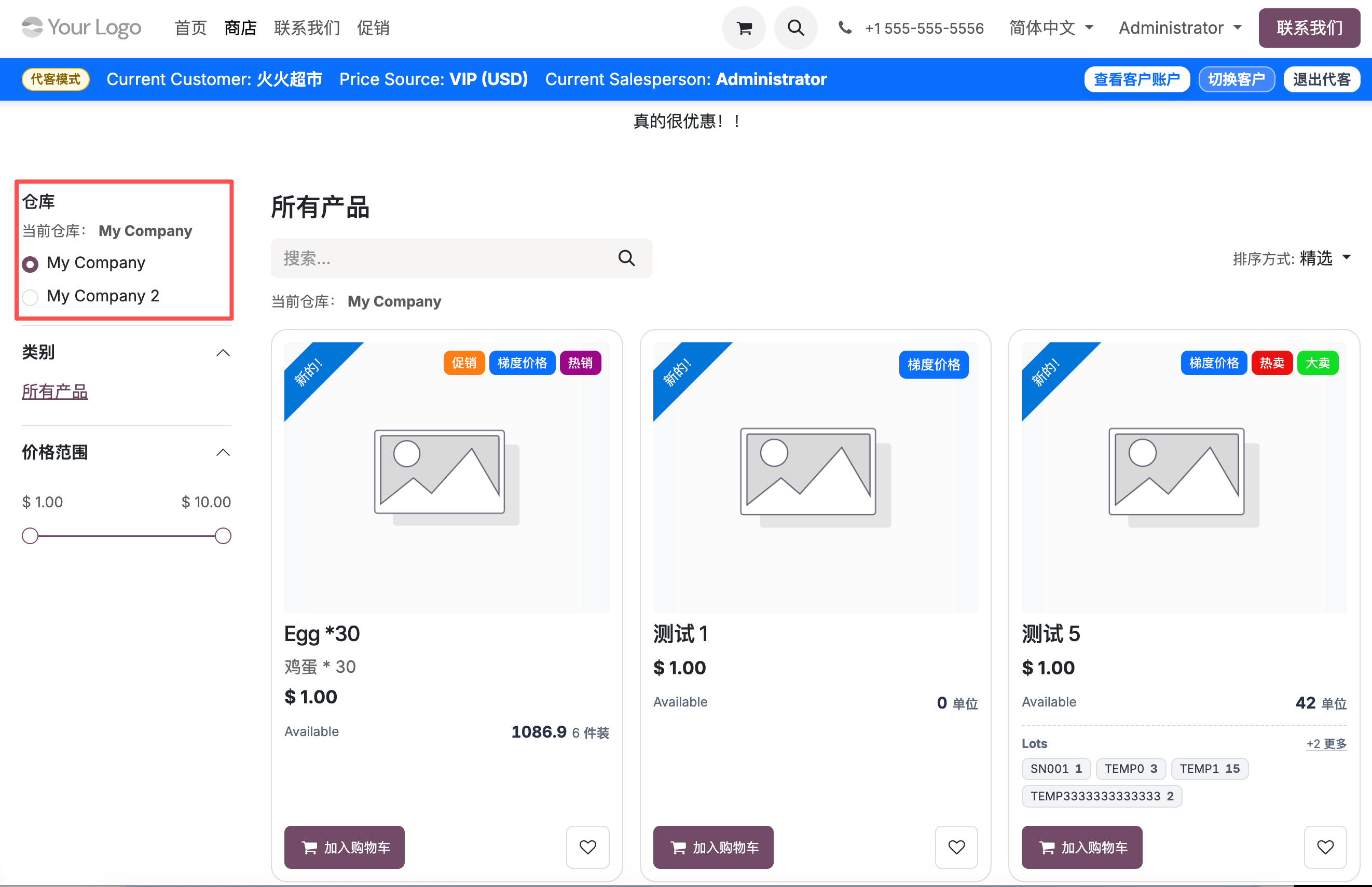 图 1: 左侧仓库筛选器(当前选定 My Company)
如果你的购物车里已经选了 3 件商品,此时你点击左侧切换到“阿德莱德仓”,系统会弹出一个应用提示框:
"Switching warehouse will clear the cart. Continue? (切换仓库将清空购物车,是否继续?)"
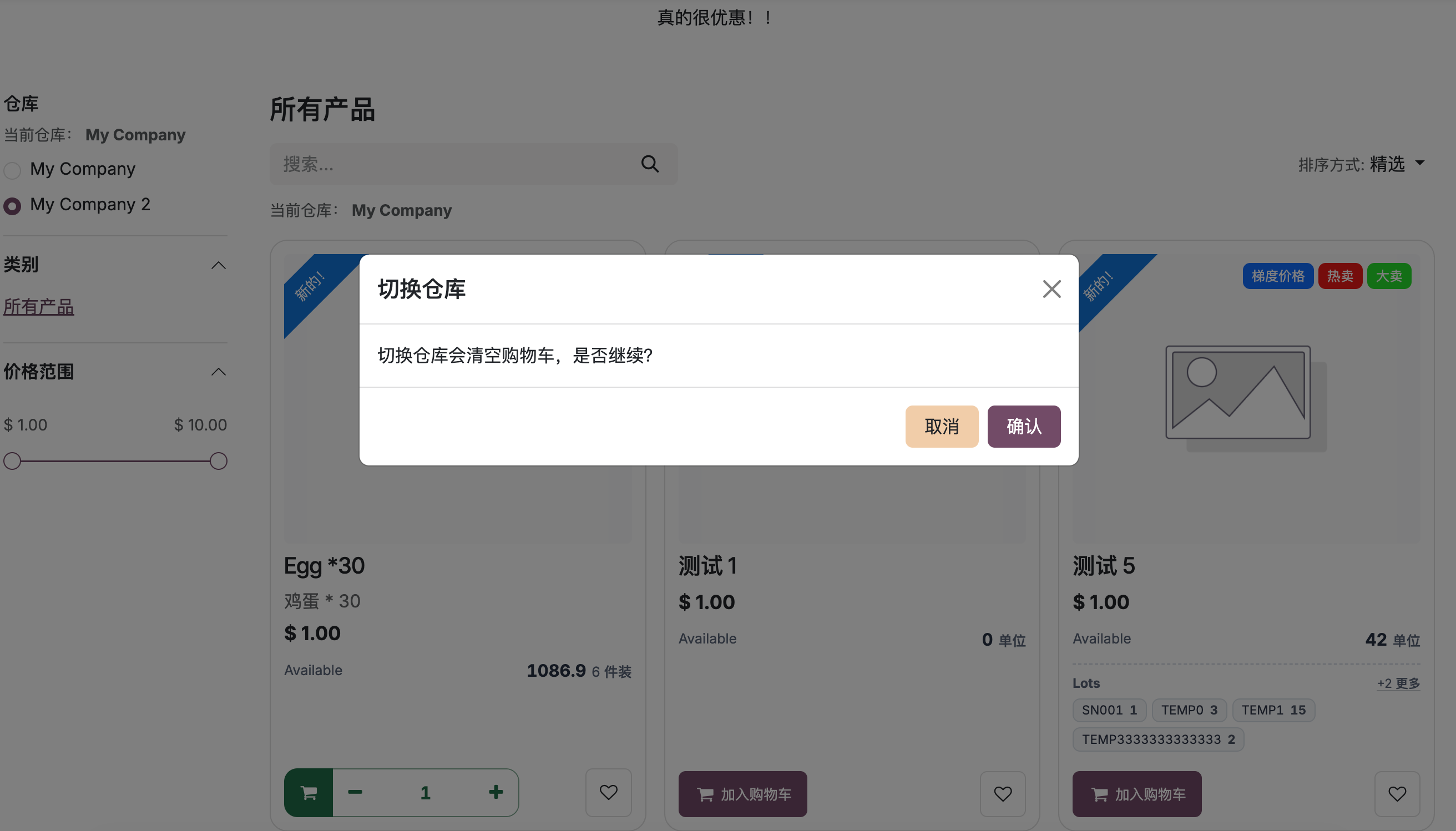 图 2: 切换仓库确认弹窗(带清车警告)
点击 确认 (Confirm) 后,购物车将被清空,页面刷新并只展示阿德莱德仓有货的商品。
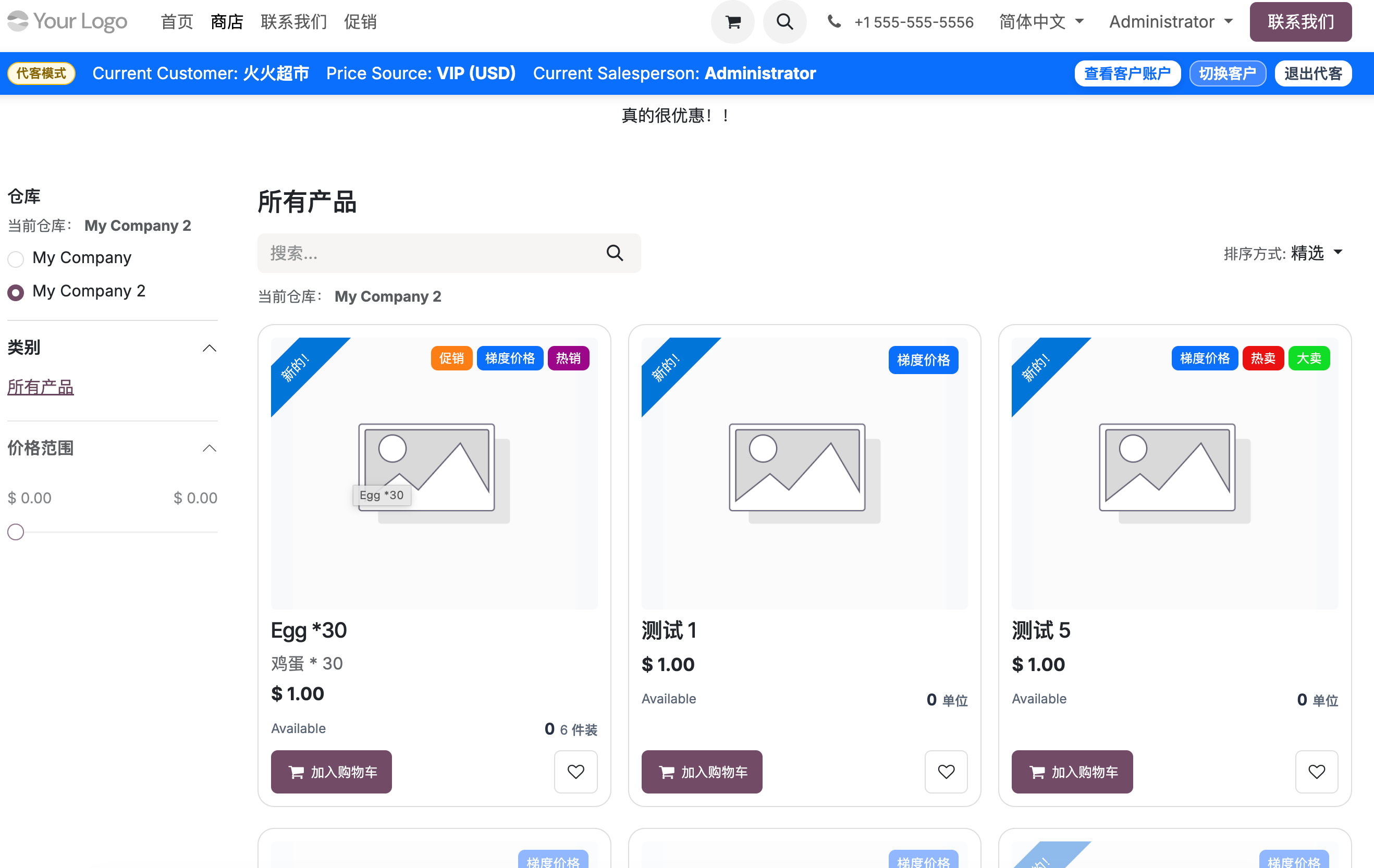 图 3: 切换后仅展示新仓库(My Company 2)有货商品
步骤 2:在列表页快速看库存
选中仓库后,商城列表只会展示当前仓库有可用库存 (Available > 0) 的商品。 在每个商品卡片上,你可以清晰看到:
-
Available:
150 箱(当前仓的真实可用量) -
Lots: 显示几行标签,例如
批次号A - 50箱、批次号B - 100箱。 -
+X more按钮:如果这个商品批次太多(比如超过 3 个),卡片上会折叠显示。点击+2 more,会在当前页面弹出一个小窗口,展示所有批次的明细。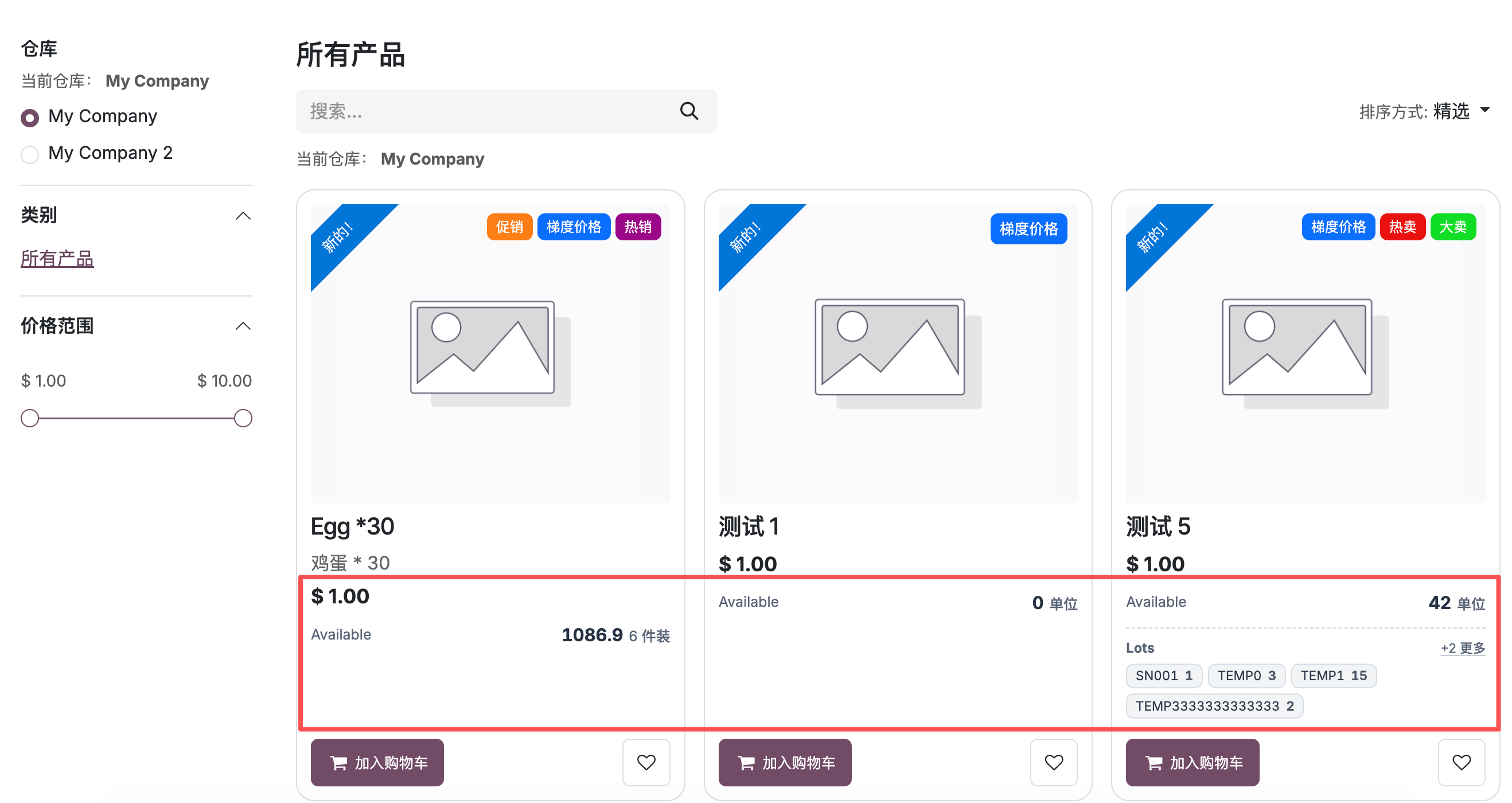 图 4: 列表页卡片上的库存概览与“+2 more”按钮
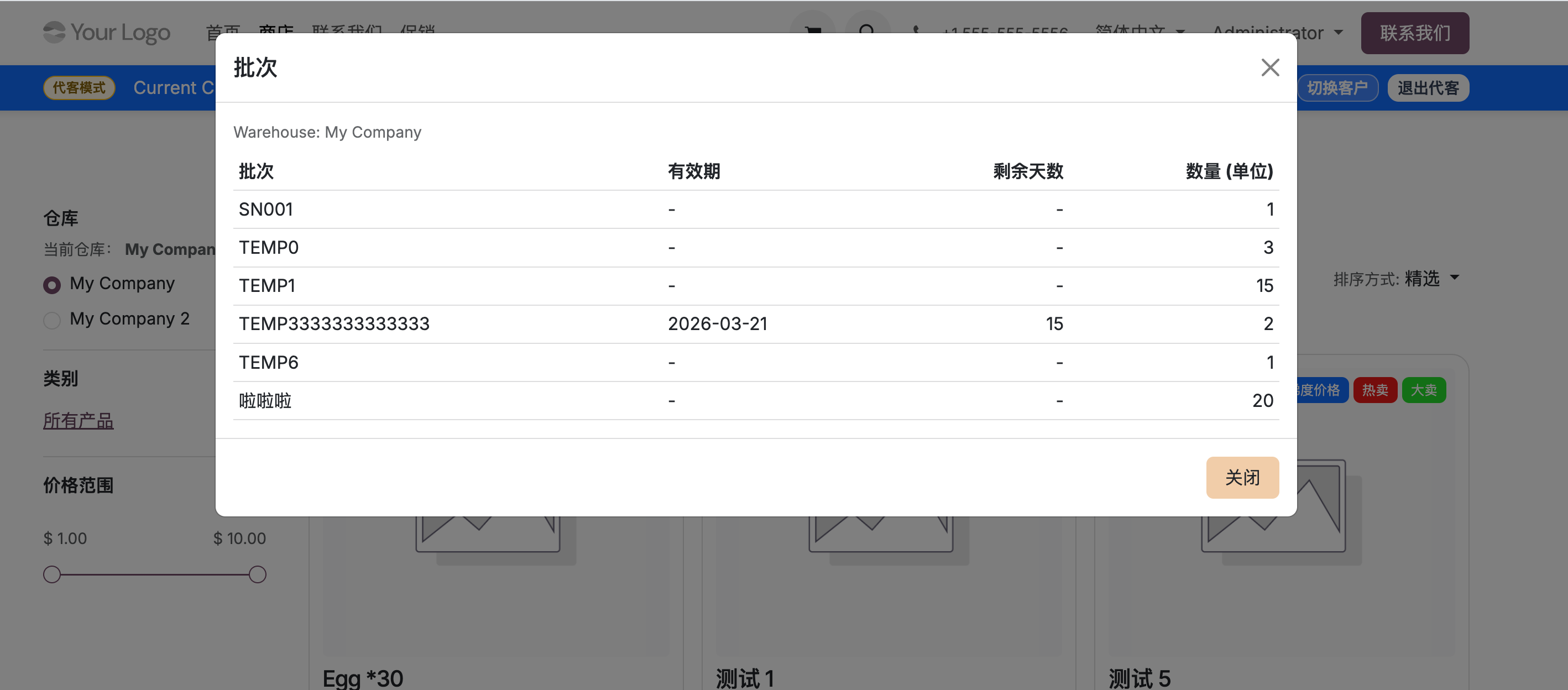 图 5: 点击更多后弹出的完整批次与有效期列表
步骤 3:在详情页看具体效期
如果你对保质期非常敏感,可以点击进入商品详情页。 在价格下方,你会看到一个完整的批次表格,列包含:
- Lot (批次号)
- Exp. Date (有效期截止日):如
2026/12/31 - Days Left (剩余天数):如
120 days - Qty (该批次数量)
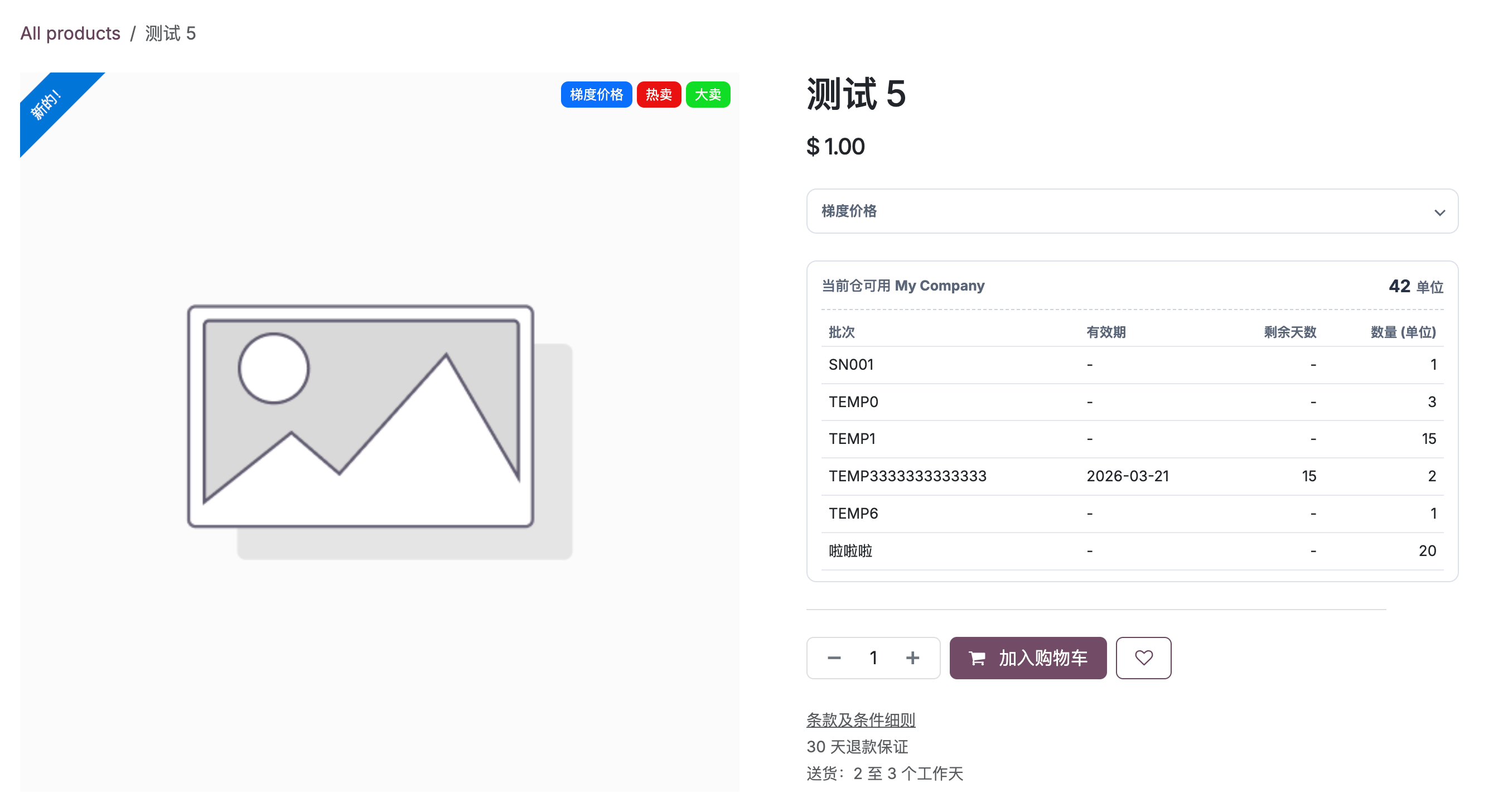 图 6: 商品详情页的完整库存批次表格
动作含义:这里展示的批次是“当前仓库真实的物理存货视图”。但请注意,实际发货时仓库拣货员仍会遵循系统的“先进先出 (FEFO)”策略,展示仅作参考。
步骤 4:下单兜底校验
不用担心下错单。系统在最终点击结算确认前,会做最后一次强校验:订单的仓库字段必须和你当前选择的仓库完全一致。如果不一致,系统会以当前选择的仓库覆盖并重新核算可用性。
3. Odoo 配置与管理 (Configuration)
注意:本节主要供管理员或实施顾问参考。
- 配置入口:
Settings (设置)>Shop (商店)>Website Single Warehouse Stock - 关键参数:
- Default Warehouse: 新用户首次进入时默认展示的仓库。
- Lot Lines Limit: 在列表页卡片上最多显示几行批次(默认为 4 行,超出的显示为 +X more)。
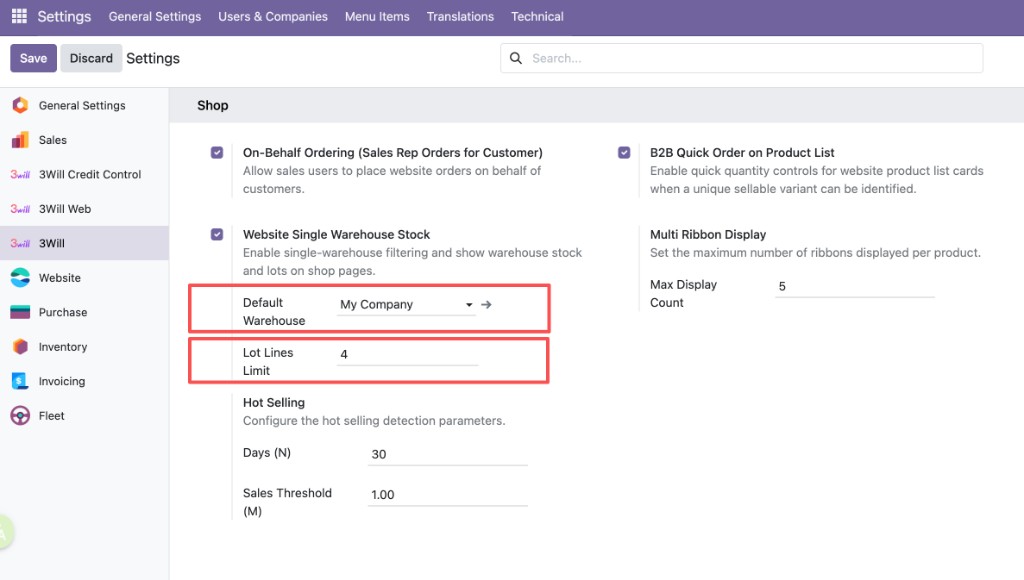 图 7: 单仓与批次显示的后台配置
4. 权限边界
- 访客不可见:未登录的匿名用户在浏览商城时,看不到左侧的仓库筛选,也看不到商品卡片上的可用数量和批次表格。只有通过认证的 B2B 客户登录后才可见。
- 代客模式兼容:当销售开启“代客下单”模式时,这一套单仓筛选和库存展示逻辑依然完美生效。