客户发票与收款 (Customer Invoice)
单据定义: 客户发票 (Customer Invoice) 是公司向客户发出的收款通知。 它代表了公司对客户的债权 (Accounts Receivable)。
关键区别:
- 销售订单 (SO):确认交易,不产生财务账。
- 发票 (Invoice):确认债权,计入财务报表(产生收入和应收账款)。
- 收款 (Payment):收到钱,消灭债权。
1. 核心价值 (Value)
- 发货即开票: 我们的策略是“发货后开票”。只要仓库发了货,系统就会自动提示销售/财务开票,确保每一件发出的商品都能收回钱。
- 自动对账: 在登记收款时,系统会把钱和发票一一对应(Reconciliation)。这样您随时能查到:“这个客户还欠我多少钱?具体是哪几张单子的钱?”
2. 界面解剖 (Anatomy)
A 区:创建发票向导 (Create Invoice Wizard)
当您在销售订单上点击 [Create Invoice] 时,会弹出此窗口:
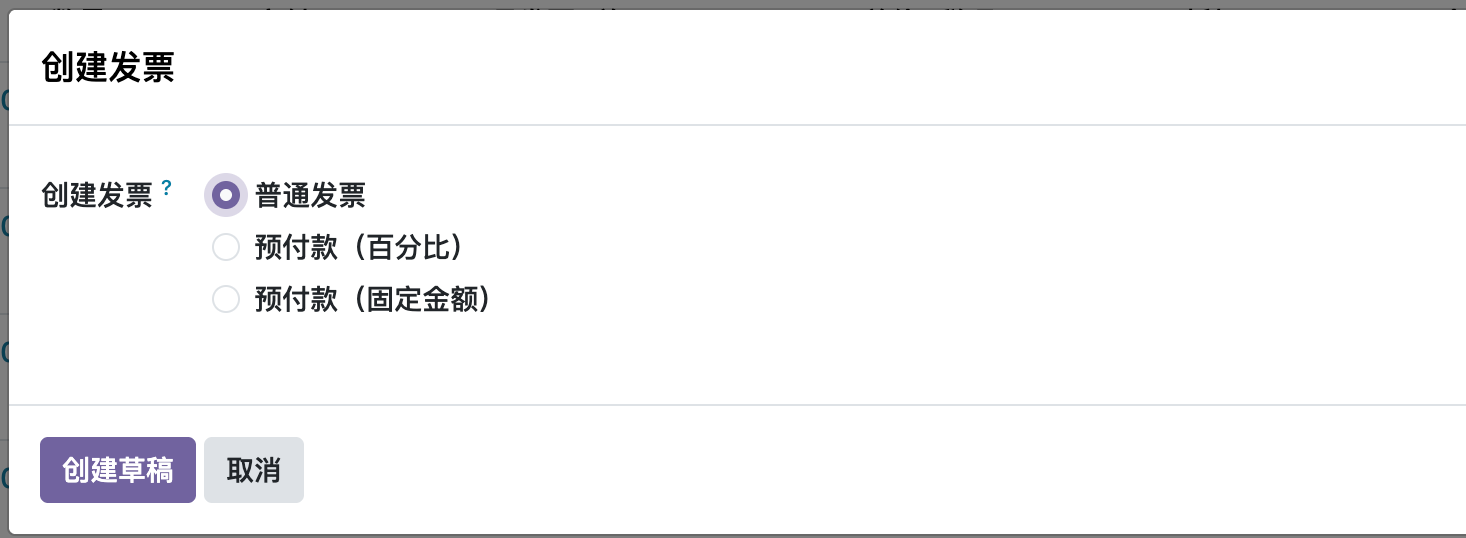
- 普通发票 (Regular Invoice):
- 最常用。按实际发货数量开票。
- 场景:订了 100 个,发了 100 个,就开 100 个的票。
- 预付款 (Down Payment):
- 预付款(百分比)(Down payment (percentage)):先收 30% 定金。
- 预付款(固定金额)(Down payment (fixed amount)):先收 $5000 定金。
- 场景:还没发货,但要求客户先付定金。系统会生成一个“预付款”产品行。
B 区:正式发票 (Posted Invoice)
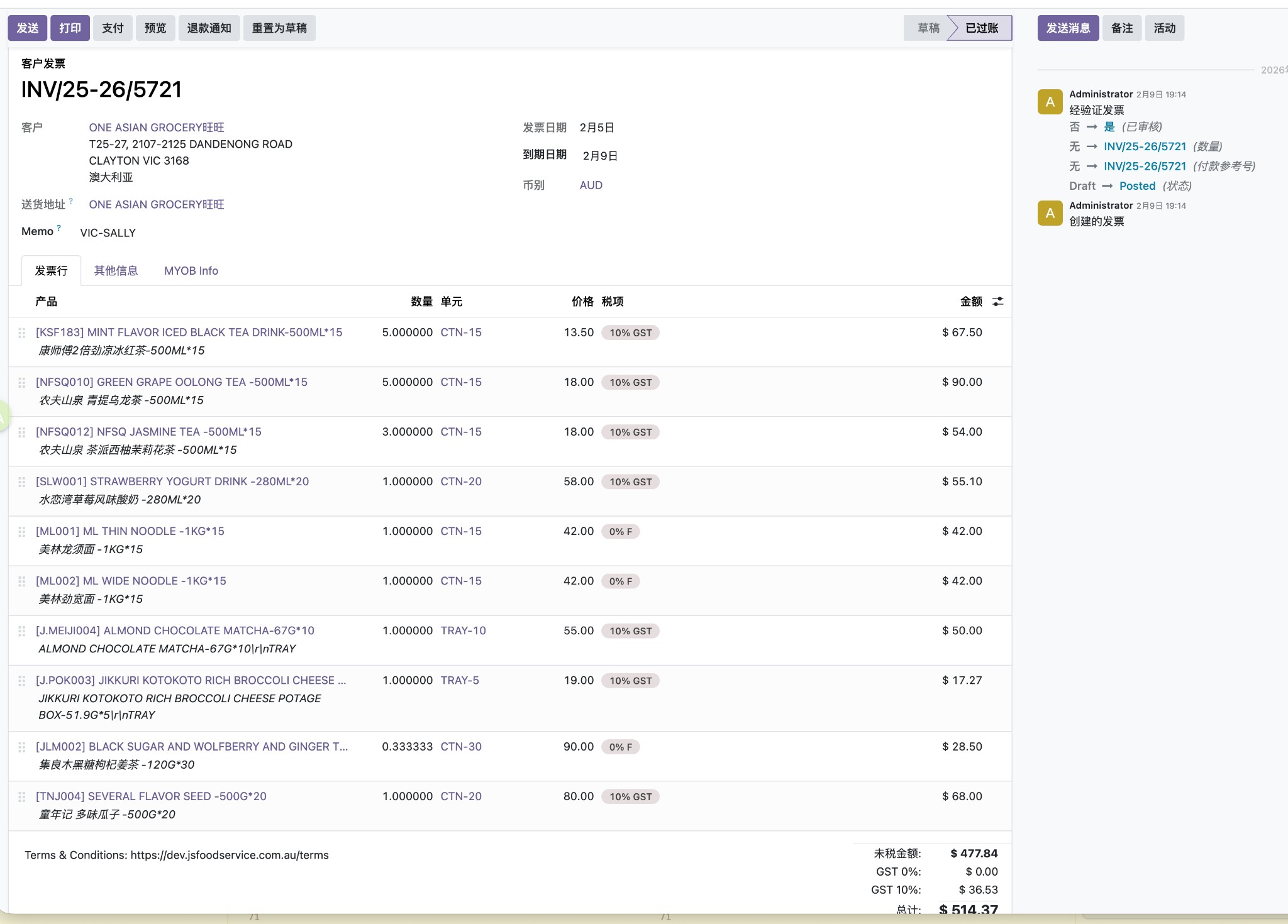
上图展示了一张标准的 已过账 (Posted) 发票:
- 正数金额:总计
$514.37,这是客户需要支付给您的金额。 - 状态栏:显示 [已过账 (Posted)],表示财务凭证已生成,应收账款增加。
- 按钮变化:
- 左上角出现了 [发送 (Send & Print)]、[打印 (Print)]、[支付 (Register Payment)] 按钮。
- [重置为草稿 (Reset to Draft)]:如果发现小错误,可以点击此按钮回退修改(前提是没有关联的付款)。
- Chatter:右侧记录了从 草稿 (Draft) 变更为 已过账 (Posted) 的审计轨迹。
3. 标准作业流程 (SOP)
场景 A:标准发货后开票 (Standard)
货发完了,现在向客户要钱。
- 销售员动作:
- 打开 Sales Order (销售订单),检查 已发货 (Delivered) 数量是否正确。
- 点击左上角的 [创建发票 (Create Invoice)]。
- 选择 普通发票 (Regular Invoice),点击 [创建草稿 (Create Draft)]。
- 财务员动作:
- 进入 Accounting (会计) > Customers (客户) > Invoices (发票),找到这张草稿发票。
- 核对:检查金额、税率、付款条款 (Payment Terms)。
- 重要:Payment Terms 决定了发票的到期日 (Due Date)。
- 例如
30 Days意味着客户可以在发票日后30天内付款。如果选错了,可能会导致系统误判客户逾期。
- 确认:点击 [确认 (Confirm)]。
- 发送:点击 [发送并打印 (Send & Print)] 把发票发给客户。
场景 B:处理预付款 (Down Payment)
大额订单,要求客户先付 30%。
- 销售员动作:
- 在 SO 上点击 [创建发票 (Create Invoice)]。
- 选择 预付款(百分比)(Down payment (percentage)),输入
30。 - 点击 [创建草稿 (Create Draft)]。
- 财务员动作:
- 确认这张“定金发票”并发送给客户。
- 收到定金后,登记收款 (Register Payment)。
- 后续处理(尾款):
- 等货发完后,销售员再次点击 [创建发票 (Create Invoice)]。
- 系统会自动计算:
尾款 = 总额 - 已付定金。 - 生成一张“扣除定金后”的最终发票。
场景 C:登记收款 (Register Payment)
客户把钱转过来了,财务进行核销。
- 打开那张已过账的 Customer Invoice。
- 点击顶部的 [登记付款 (Register Payment)] 按钮。
- 填写信息:
- Journal (日记账):钱进哪个户了?(银行/现金)。
- Amount (金额):收了多少?(如果客户只付了一半,就填一半,发票状态会变成 部分支付 (Partial))。
- 点击 [创建付款 (Create Payment)]。
- 状态变化:
- 发票右上角显示绿色 [支付中 (In Payment)] 或 [已支付 (Paid)]。
- 债权清零。
4. 常见问题与异常
Q: 发票开错了怎么办?
- 如果还是 Draft (草稿):直接点 [重置为草稿 (Reset to Draft)] 修改,或者删除重开。
- 如果已经 Posted (已过账):
- 点击 [退款通知 (Credit Note)]。
- 输入原因(如“价格错误”)。
- 系统会生成一张负数发票抵消原发票。然后您再开一张新的。
Q: 为什么 Create Invoice 按钮点不了?
- A: 检查 SO 的 Invoice Status (发票状态)。
- Nothing to Invoice (无待开票):还没发货(且策略是发货后开票)。
- Fully Invoiced (已全额开票):已经开完了,没东西可开了。
Q: 客户用一张支票付了 3 张发票的钱?
- A: 不要在一张发票里点 Register Payment。
- 正确做法:
- 进入 Customers (客户) > Payments (付款),创建一个总金额的收款单。
- 确认收款。
- 点击收款单顶部的 [Payment Matching (付款匹配)]。
- 把这笔钱“分配”给那 3 张发票。
5. 下一步
至此,销售循环(报价 -> 订单 -> 发货 -> 开票 -> 收款)完美闭环。 您可以查看 销售报表 来分析本月的业绩了。