供应商账单与付款 (Vendor Bill & Payment)
单据定义: 供应商账单 (Vendor Bill) 是公司对供应商的欠款确认书。 一旦账单被 [Post (过账)],就意味着公司正式承认了这笔债务,财务报表上的“应付账款 (AP)”增加。
核心逻辑: 我们实行 “三单匹配 (3-Way Matching)” 原则:
- 采购单 (PO):订了什么?价格多少?
- 入库单 (Receipt):收了什么?数量多少?
- 账单 (Bill):供应商要多少钱?
只有当这三者吻合时,我们才(建议)付款。(深究规则请看:👉 三单匹配策略字典)
1. 核心价值 (Value)
- 杜绝多付: 如果 PO 订了 100 个,仓库只收了 80 个,系统会自动建议只付 80 个的钱。供应商想收 100 个的钱?没门。
- 流程合规: 所有付款都有据可查,审计时可以轻松追溯到源头的采购申请和入库记录。
- 资金计划: 录入账单后,系统会根据“付款条款 (Payment Terms)”自动计算到期日,帮助财务安排现金流。
2. 界面解剖 (Anatomy)
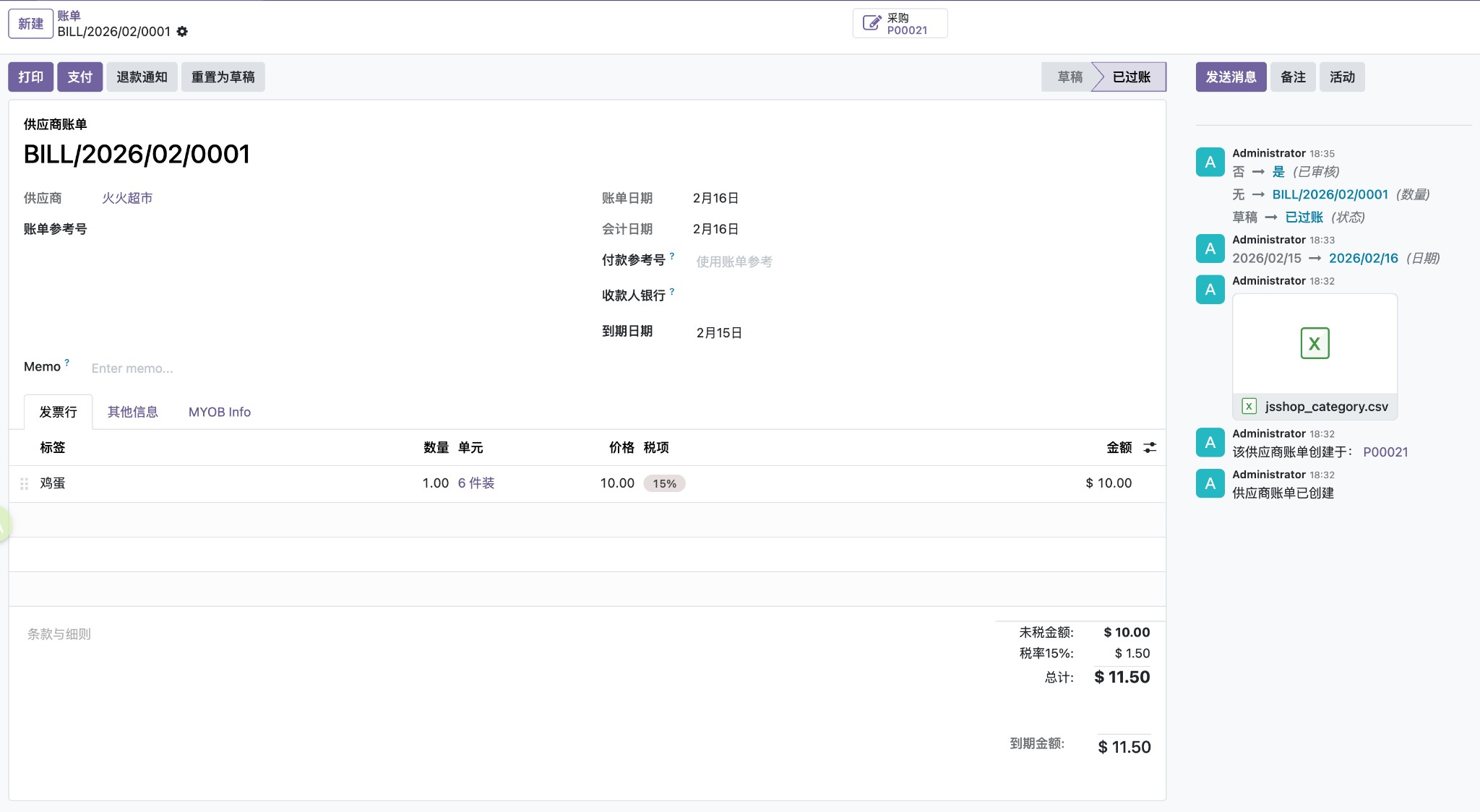
A 区:关键信息头 (Header)
- Bill Date (账单日期):供应商发票上的开票日期。
- Accounting Date (会计日期):记入公司账本的日期(默认等于账单日期)。
- Payment Reference (付款参考):
- 必填项! 请务必填入供应商纸质发票上的号码。
- 付款时,这个号码会备注在转账单上,方便供应商知道您付的是哪笔钱。
- Auto-Complete (自动完成):
- 如果您是手动创建账单,在这里选择 采购单号 (POxxxxx),系统会自动拉取数据。
B 区:消息墙 (Chatter) - 您的证据库
如上图右侧所示:
- 附件 (Attachments):
- 您之前在采购单点击 [Upload Bill] 上传的文件,会静静地躺在这里。
- 财务人员随时可以点开查看原始发票,进行核对。
- 关联追踪:
- 系统会自动记录:“该供应商账单创建于:P00021”。
- 点击链接可直接跳回原采购单。
C 区:智能按钮 (Smart Buttons)
- Journal Items (日记账项目):点击可查看底层的借贷分录(借:库存商品,贷:应付账款)。
- Purchase Order (采购订单):点击可跳转回关联的 PO。
3. 标准作业流程 (SOP)
场景 A:从采购单发起(最常用 - 推荐)
由采购员或财务在确认收货后发起。
- 前提:仓库已经收货(
Received> 0),且采购政策是“按收货数量开票”。 - 创建账单:
- 打开 Purchase Order (采购订单)。
- 点击左上角的 [Create Bill (创建账单)] 按钮。
- 系统自动填充:
- 系统跳转到一张新的草稿账单。
- 检查点:
- 检查 Quantity 是否等于 Received Quantity。
- 检查 Price 是否等于 PO Price。
- 录入发票信息:
- 填写 Bill Date。
- 在 Payment Reference 填入供应商的纸质发票号。
- 过账 (Post):
- 确认无误后,点击 [Confirm (确认)](即过账)。
- 后果:生成凭证
借:库存商品/暂估,贷:应付账款。状态变为Posted。
场景 B:财务直接录入(收到纸质发票)
财务收到一叠发票,直接在财务系统录入。
- 进入 Accounting (会计) > Vendors > Bills。
- 点击 [New]。
- 选择 Vendor。
- 关联采购单(关键步骤):
- 在 Auto-Complete 下拉框中,选择对应的采购单号。
- 系统自动拉取该 PO 的已收货行。
- 后续步骤同场景 A。
场景 C:付款 (Register Payment)
到了结款日,出纳安排打款。
- 打开已过账的 Vendor Bill。
- 安全检查 (3-Way Match):注意观察单据上方是否出现红/黄色的风险警告横幅。如果有,说明系统的“三单匹配”发现了账单与采购/收货不一致,请点击 [View Details] 查看具体哪一行出了问题。
- 点击顶部的 [Register Payment (登记付款)] 按钮。
- 注意:如果账单被判定为“不可付”或“异常”,此时系统会弹出二次警告确认框拦截。如果您确认风险已知,点击继续后方可调出付款页面。
- 填写付款信息:
- Journal (日记账):用哪个银行账户付的?(如 Bank 或 Cash)。
- Amount (金额):付多少?(支持分次付)。
- Payment Date:实际转账日期。
- 点击 [Create Payment]。
- 状态变化:
- 账单右上角出现绿色的 [PAID (已支付)] 标签。
- 财务凭证生成
借:应付账款,贷:银行存款。
4. 常见问题与异常
Q: 供应商发票金额比 PO 金额多一点(比如运费)?
- A:
- 如果是小额差异(如尾差):直接在账单明细里修改金额,或者添加一行“运费”。
- 如果是大额差异(如单价涨了):
- 严谨做法:退回发票,要求供应商重开。
- 妥协做法:联系采购修改 PO 单价,重新走审批,然后再开票。
Q: 还没有收货,能先付款吗(预付款)?
- A: 可以,但这属于“预付账款”流程。
- 不要直接 Create Bill。
- 应该去 Vendors > Payments 创建一个预付款。
- 等以后收到发票录入 Bill 时,系统会提醒你有“未结的预付款”,点击 ADD 即可抵扣。
Q: 为什么 Create Bill 按钮是灰色的?
- A: 还是那句老话:Billing Control。
- 检查 PO 的产品设置,如果是
On Received Quantities,必须先收货才能开票。 - 如果确实需要预付,请走预付款流程,或者临时修改 PO 的开票策略(不推荐)。
- 检查 PO 的产品设置,如果是
5. 下一步
至此,一笔采购业务的“钱、货、票”都两清了。 如果您关心如何把货卖出去并收回钱,请移步: 👉 客户发票 (Customer Invoice) 与收款