客户账号开通与管理 (Portal Access)
核心概念: 默认情况下,客户只能收到邮件报价。 开通 Portal Access (门户权限) 后,客户可以获得一个账号密码,登录网站查看所有历史订单、在线下单并下载发票。 这是把客户从“被动接收”转变为“主动自助”的关键一步。
1. 邀请客户 (Grant Portal Access)
前提条件:只有拥有 Administrator 或 Sales Manager 权限的内部用户才能执行此操作。普通销售员可能无权开通。
场景:新客户开户
- 进入客户档案:
- 点击 Contacts (联系人) 模块。
- 找到或创建需要开通的客户。
- 关键检查:确保客户档案里填了正确的 Email 地址!
- 授权操作:
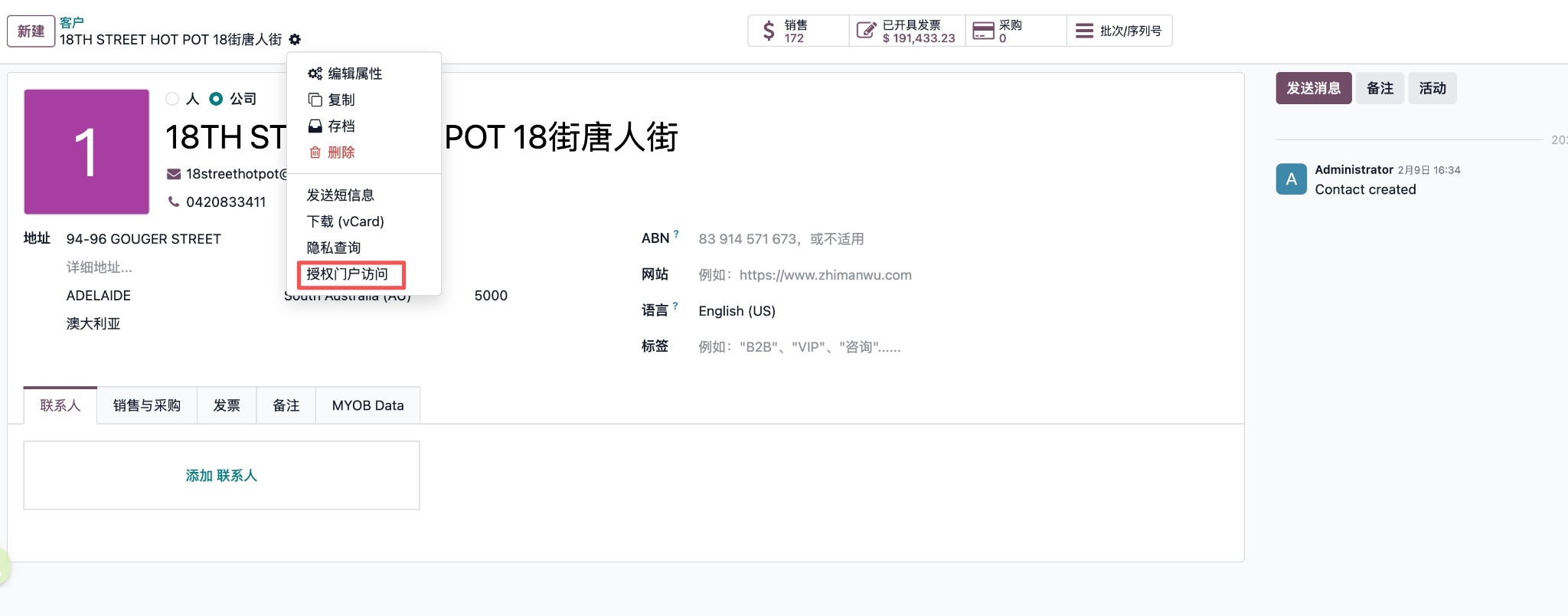
- 点击页面顶部的 [Action (动作)] 齿轮图标。
- 选择 Grant portal access (授予门户访问权限)。
- 确认发送:
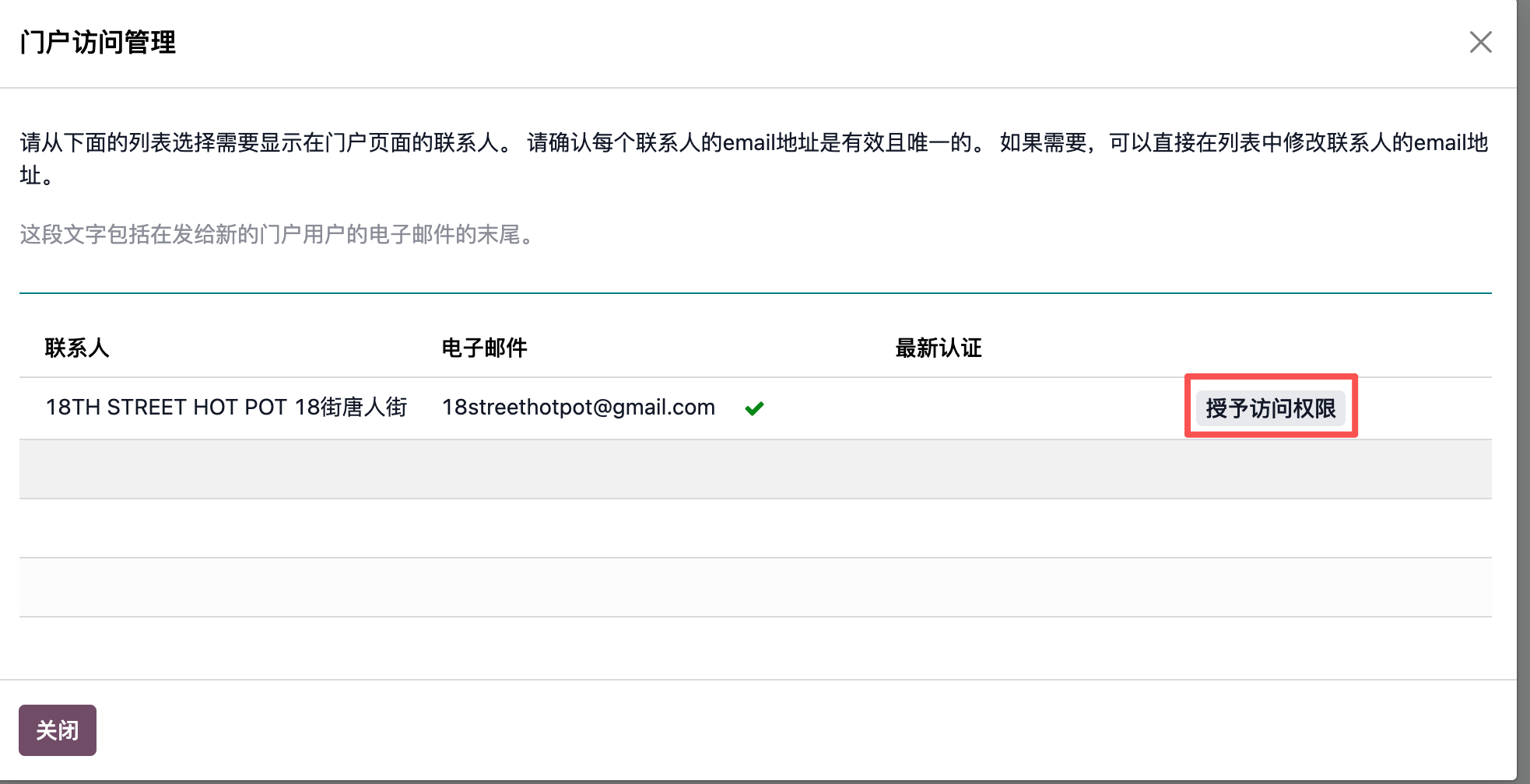
- 在弹窗中,检查客户邮箱是否正确。
- 确认右侧显示 [授予访问权限 (Grant Access)] 按钮。
- 点击该按钮,状态会变为 In Portal(已开通)。
- 取消授权 (Revoke):
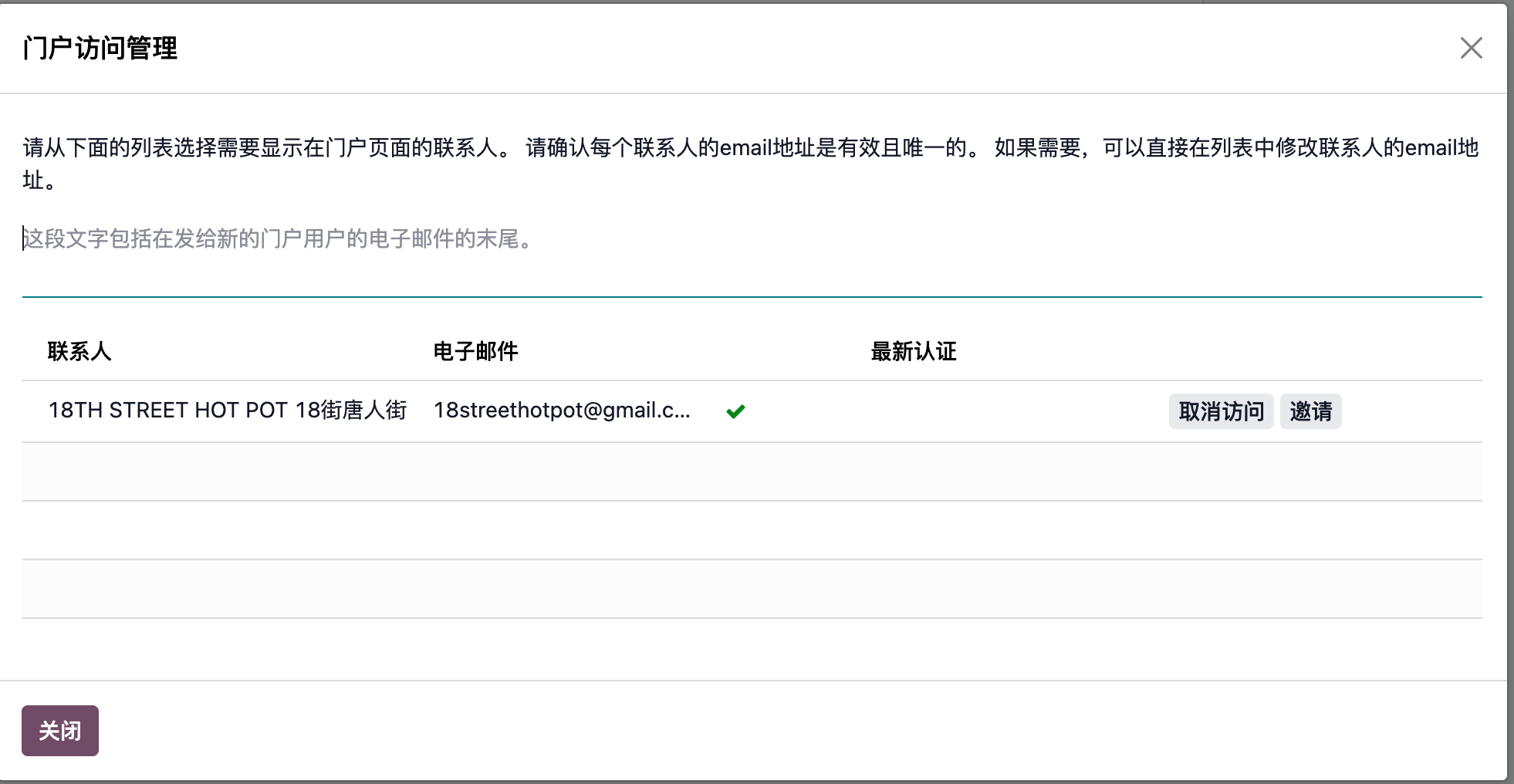
- 如果需要停用账号,再次进入此界面,点击 [取消访问 (Revoke Access)] 即可。
2. 帮客户重置密码 (Change Password)
前提条件:仅限 Administrator (系统管理员) 操作。
场景:客户年纪大,搞不定邮件链接,想让你直接给他个密码。
- 找到对应的用户:
- 进入 Settings (设置) > Users & Companies > Users。
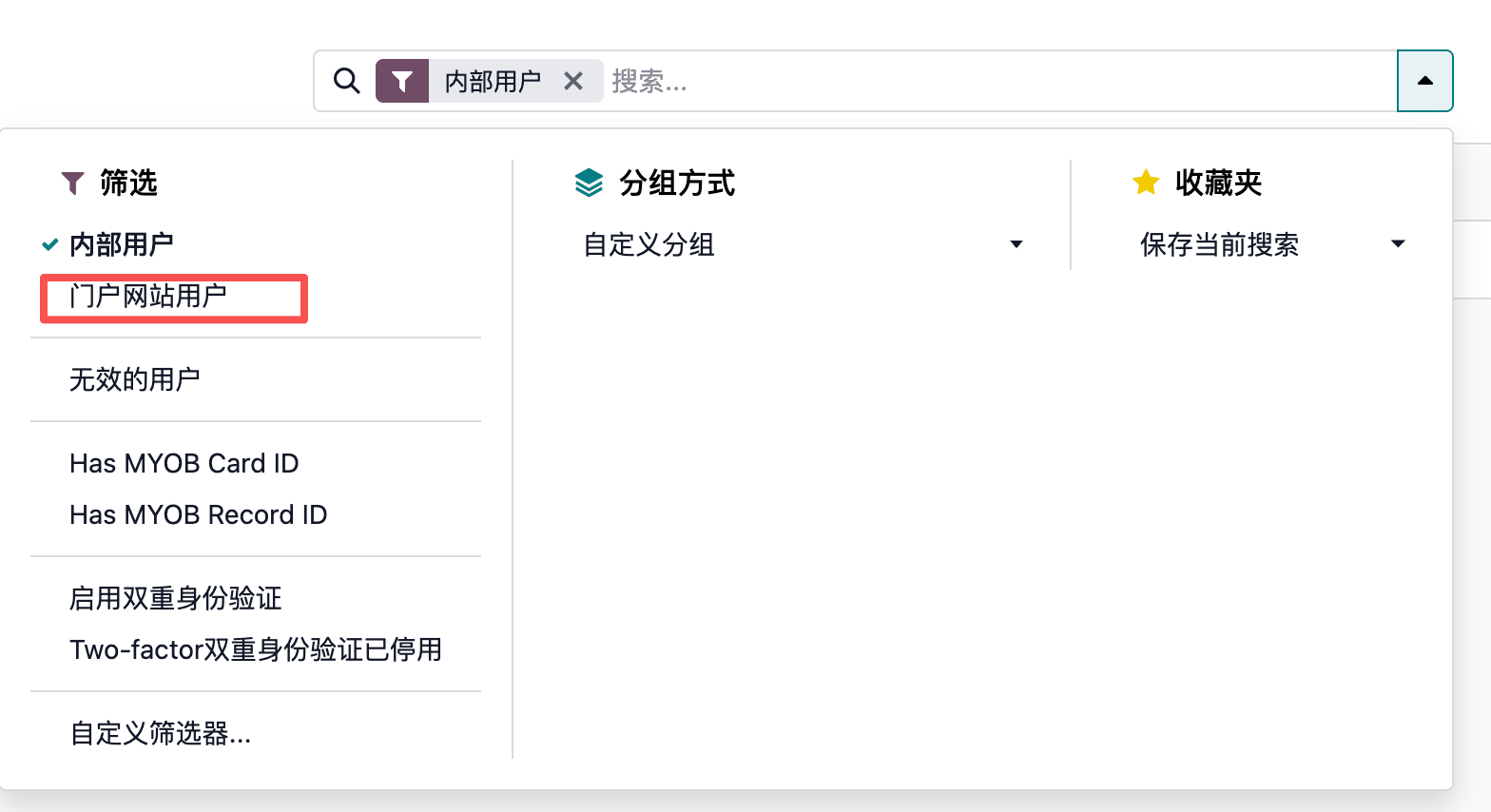
- 技巧:门户用户属于“外部用户”,默认列表不显示。请移除搜索栏中的 Internal User (内部用户) 过滤器。

- 或者:使用筛选器选择 Portal Users (门户网站用户)。
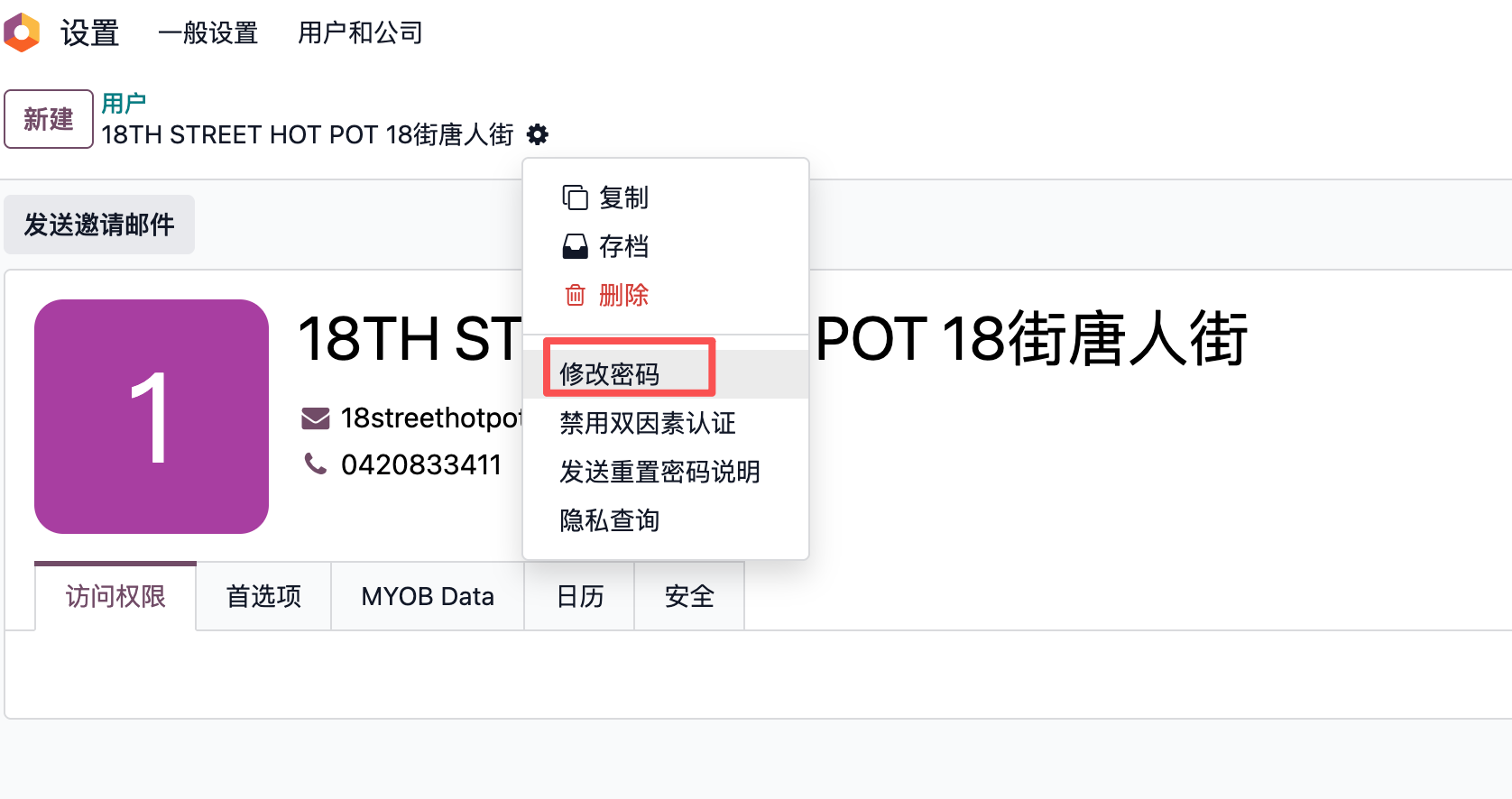
- 修改密码:
- 打开用户档案,点击 [Action] > [Change Password (修改密码)]。
- 输入新密码:
- 在弹窗中直接输入新密码(例如
123456)。 - 点击 [Change Password] 确认。
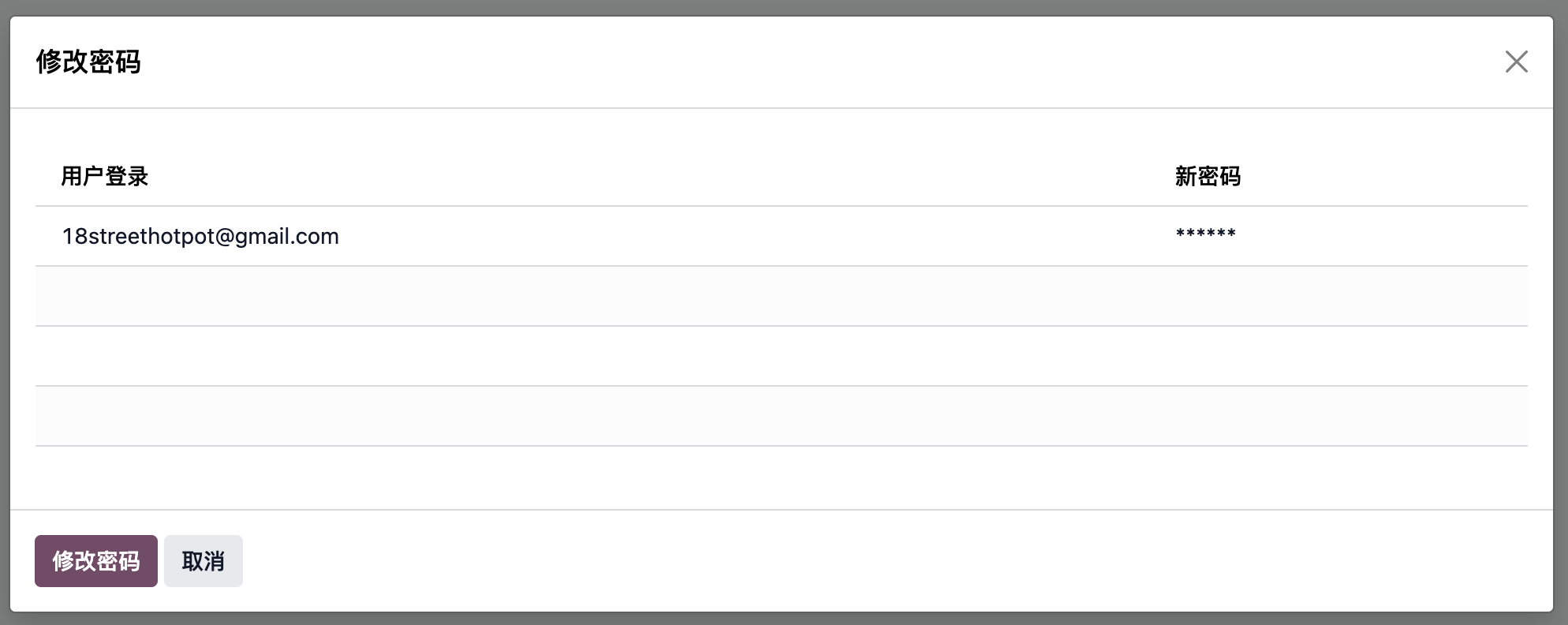
- 在弹窗中直接输入新密码(例如
- 告知客户:
- “您的账号是您的邮箱,密码是 123456,请登录
our-website.com尝试。”
- “您的账号是您的邮箱,密码是 123456,请登录
3. 客户视角 (What They See)
当客户登录后,他们会看到一个简洁的 个人中心 (My Account):
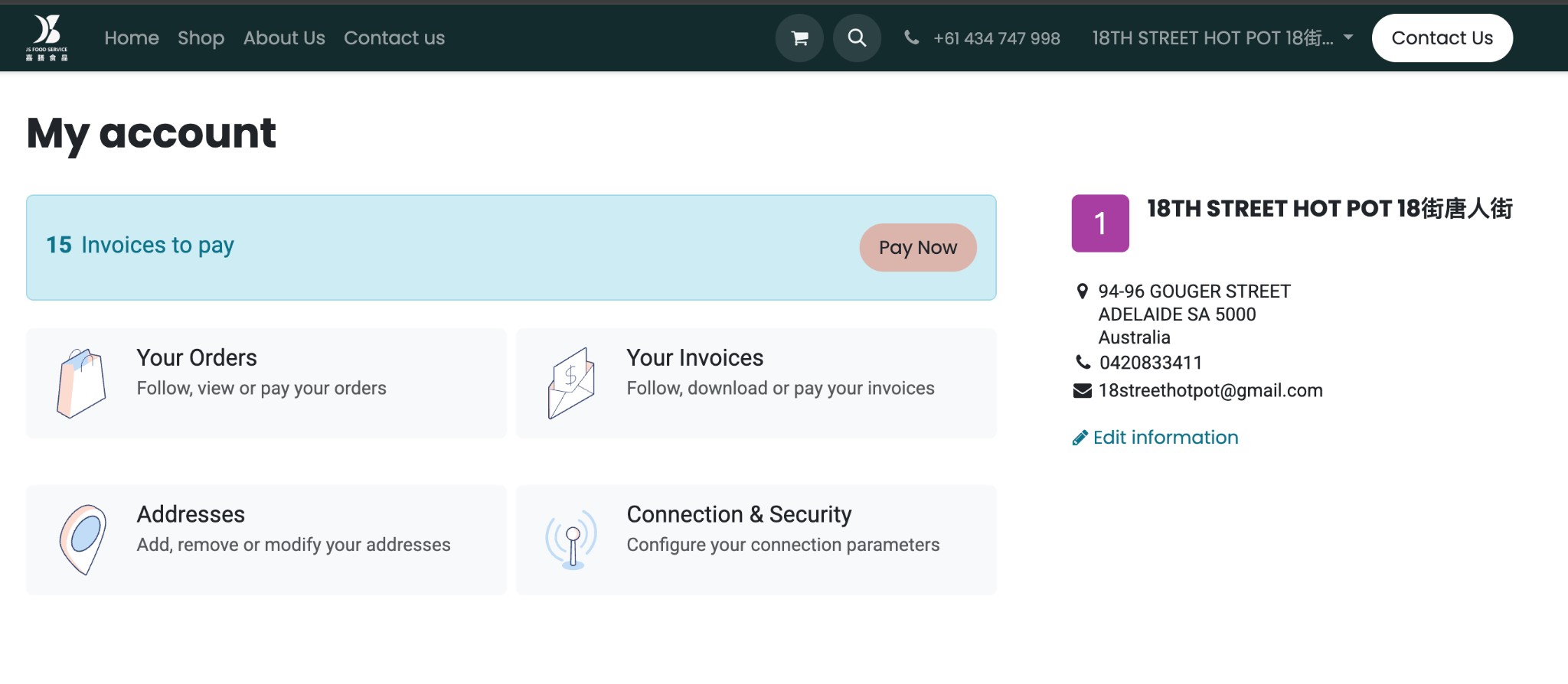
- Quotations (报价单):查看待确认的报价。
- Sales Orders (销售订单):查看历史订单及发货状态。
- Invoices (发票):
- 这里显示了 待支付 (To Pay) 的发票数量。
- 客户可以点击 [Pay Now] 直接在线付款(如果配置了在线支付)。
- Addresses (地址):客户可以自己维护收货地址。
4. 常见问题 (FAQ)
Q: 为什么 Grant Portal Access 列表里找不到这个客户?
- A: 检查该联系人是否是“个人”还是“公司”。
- 通常我们建议给具体的联系人 (Individual) 开通账号,而不是给公司主体开通。
- 确保该联系人有Email。
Q: 怎么停用客户账号?
- A: 同样进入 Grant portal access 界面,取消勾选
In Portal,然后点击 Apply。客户将无法再登录。
5. 下一步
客户进门了,接下来教他们怎么买东西: 👉 线上订货流程指引 (Website Order)