商城客群分类与商品可见性 3 步运营指南 (Catalog Filter Quickstart)
适用角色:电商运营专员、商品主档管理员、销售主管、客服人员
核心目标:针对经营品类迥异的客户群体(例如火锅中餐馆 vs 西人烘焙超市),在同一个 B2B 商城中实现“千客千面”,只让客户看到符合其业务属性的专属商品,杜绝视野干扰与价格机密泄露。
1. 核心价值:为什么商城需要对不同客户“分类可见”?
当企业同时向多种行业客户供货时,统一开放所有商品往往会带来诸多困扰:
- 🥘 餐饮大客户:采购 5KG 大桶浓缩底料,如果商城里堆满西人烘焙小面团,找货极其繁琐;
- 🥐 西人零售超市:采购 250G 黄油与零售烘焙,看到后厨专用料既无需求又影响品牌形象;
- 🛡️ 特约专供协议:某些深度定制款或底价专供款,绝不希望被未经资质审核的普通散客看到。
本功能让您的商城运营更加智能省心:
- 🎯 一处配置,全品生效:只需在品类上设置“适用客群”,分类下的成百上千款商品自动具备该权限,无需逐个商品修改!
- 🔗 多层级智能继承:子分类自动继承父分类的授权范围,大幅减少重复配置。
- 👁️ 销售代客一键同屏:销售员在协助客户下单时,一秒切换为客户的专属视角,“所见即客户所见”!
2. 运营配置三步极简操作流
 步骤 1:给客户打上客群标签 ────► 步骤 2:在电商分类指定允许客群 ────► 步骤 3:前台验证或代客同屏
 (如:[餐厅] 或 [西人超市])         (分类表单选择适用客户标签)         (登录客户账号或代客下单查看)
步骤一:在客户档案中添加客群标签
- 打开 【销售】➔【客户】,搜索并打开目标客户档案;
- 在客户名称下方的 【标签 (Tags)】 字段中,选择或新建对应标签(例如:
[餐厅]或[西人超市]); - 保存客户档案即可。
步骤二:在电商品类中设置专属客群
- 打开 【网站】➔【电子商务】➔【电商品类】,打开需要做权限隔离的品类;
- 找到 【适用客户标签】 字段:
- 如果面向所有客户通用:保持留空即可(系统徽章显示
🌐 全员通用); - 如果仅面向特定客群:选择对应标签(例如勾选
[西人超市],系统徽章显示🔒 仅限标签客群可见);
- 如果面向所有客户通用:保持留空即可(系统徽章显示
- 点击保存。该分类下的所有商品立即生效受控!
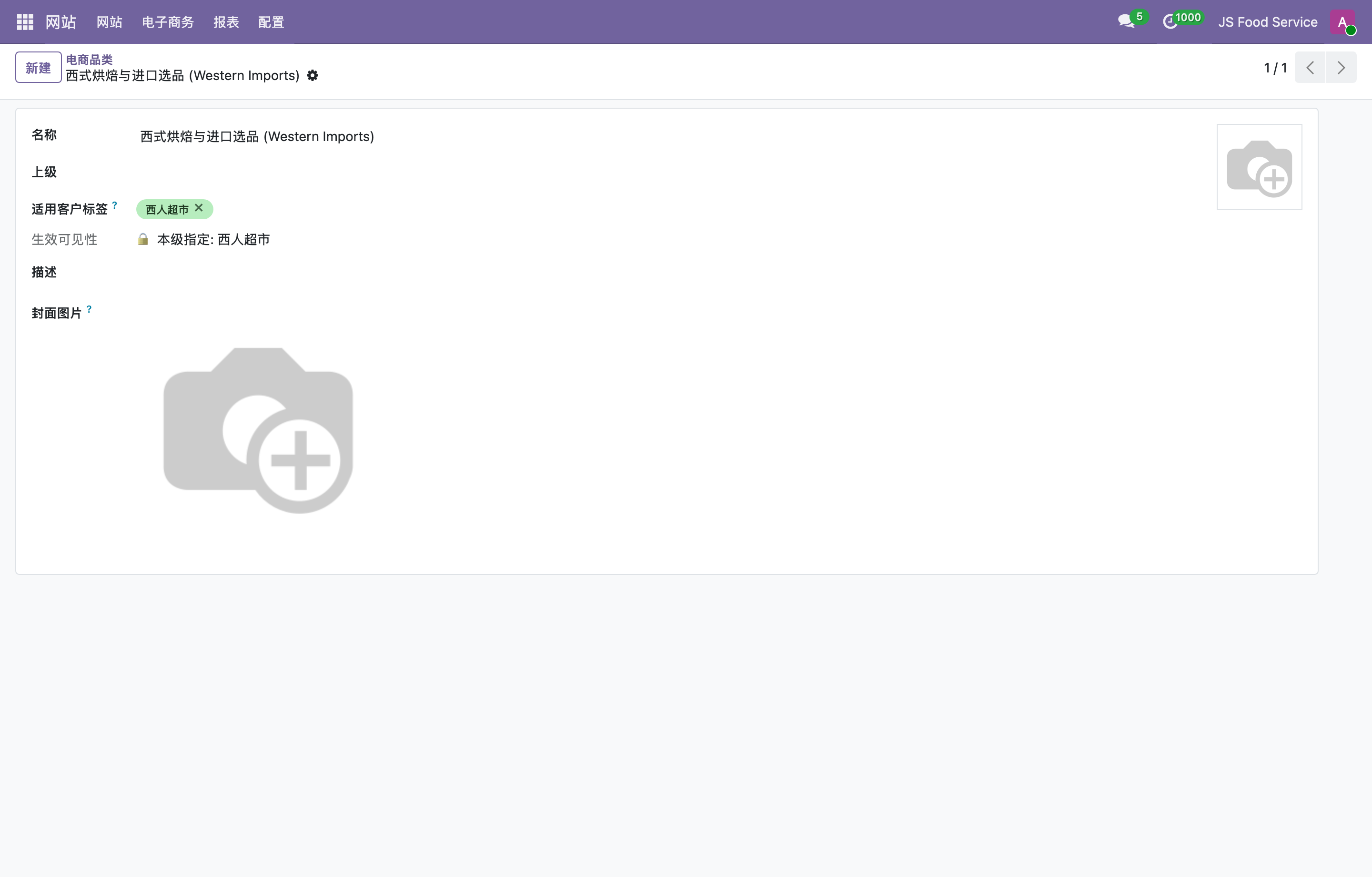
💡 黄金子集法则:
子分类的客群范围必须在上级父分类之内。例如父分类仅限[西人超市],子分类不能再添加[餐厅]。如误添加,系统会弹出友好提示,防止逻辑混乱。
步骤三:前台效果验证与销售代客同屏
有以下两种简单便捷的方式验证配置是否准确生效:
- 方式 A(客户真实登录):使用该客户的门户账号登录前台
/shop,左侧侧边栏与商品列表即刻呈现专属目录; - 方式 B(销售代客一键同屏):销售代表登录商城,点击顶部导航的 【代客下单】,选中该客户,商城顶部出现蓝色横幅,页面秒级切换为该客户所见的受限目录!
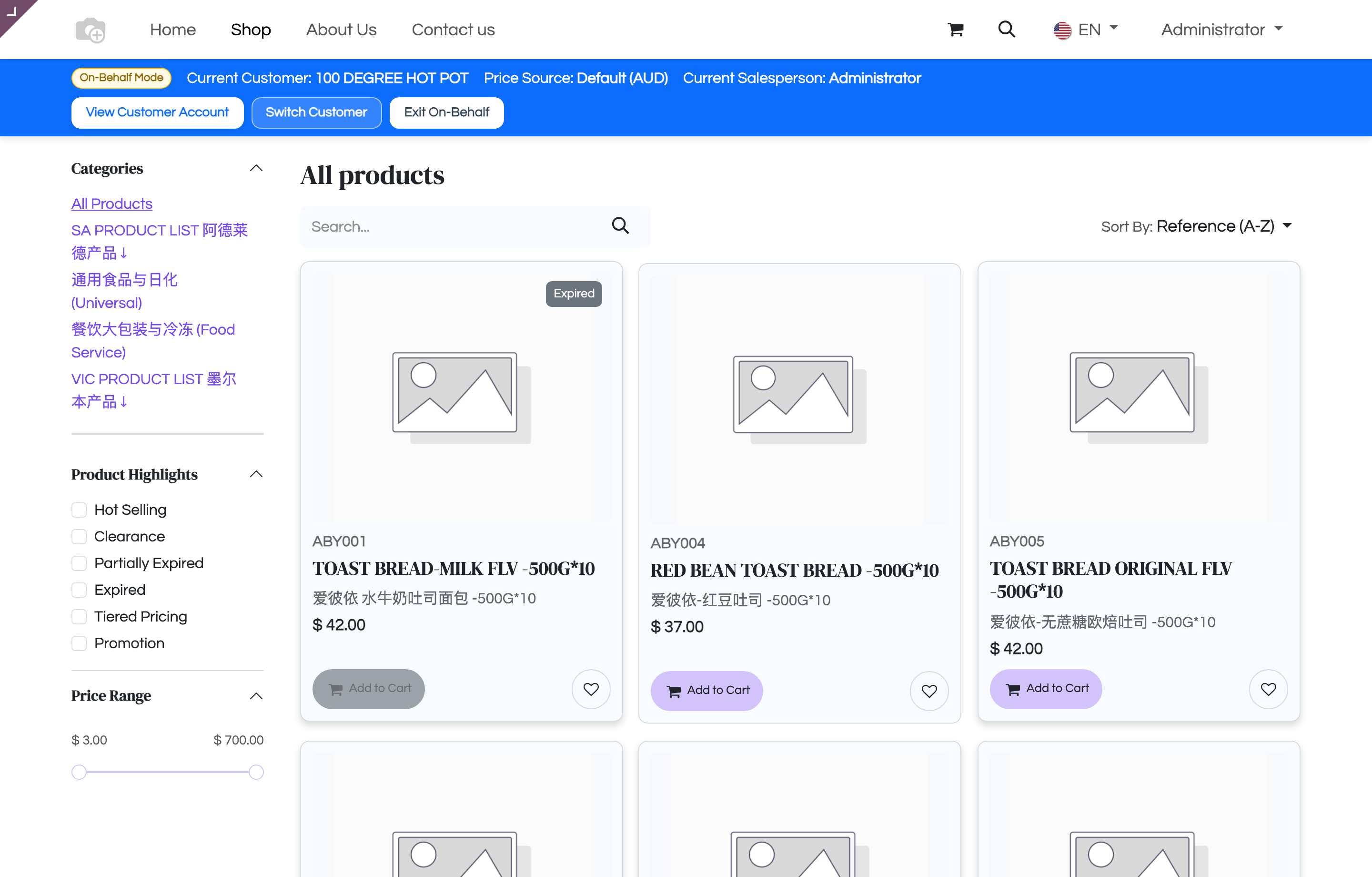
3. 运营实用三大黄金原则
| 原则名称 | 运营大白话 | 实际操作指南 |
|---|---|---|
| 未配即通用 | 顶级分类不配标签,所有人都能看 | 大众米面粮油、调味干货等通用商品分类,标签直接留空即可。 |
| 层级自动继承 | 父分类管大门,子分类自动沿用 | 只要给“西式烘焙”配了 [西人超市],其下属的“冷冻面团”、“黄油”子分类无需再配。 |
| 商品并集可见 | 一款商品上架多个专区,任一满足即展示 | 比如某款“高纯度食用精盐”既在通用分类又在餐饮专区,餐饮客户和普通客户均可正常采购。 |
4. 业务高频疑问与自查清单 (FAQ)
Q1:为什么客户反馈在商城搜索框输入商品名字,搜不到该商品?
答:这正是系统严格隔离的安全表现!如果该商品属于未对该客户开放的专供分类,即使客户在搜索框输入精准名称或直接粘贴网址,系统也会自动拦截并显示“无匹配结果”,防止越权窥探。
Q2:一个客户如果既开餐馆又开超市,可以同时分配两个标签吗?
答:完全可以! 可以在该客户主档的标签栏同时添加 [餐厅] 和 [西人超市]。该客户在前台登录后,将同时享有这两个专区的选品采购权限。
Q3:销售员在商城逛的时候,看到的也是受限分类吗?
答:销售员在未开启“代客下单”时,拥有全盘全览的“上帝视角”,能看到全库所有分类与商品;只有当销售员点击“代客下单”并选择特定客户时,界面才会精准切换至该客户的专属视角。