库位条码使用指南 (Usage Guide)
面向角色:仓库主管、系统管理员
使用场景:新建仓库库位、补打库位标签、手持作业前准备。
1. 自动生成条码
1.1 新建库位
当您在 库存 (Inventory) -> 配置 (Configuration) -> 库位 (Locations) 中新建一个 内部库位 (Internal Location) 时,系统会自动为您生成唯一的条码。
- 填写
库位名称(如Shelf 1)和父级库位(如WH/Stock)。 - 保存后,
条码字段会自动填充(如whstockshelf1)。 - 系统还会自动生成该条码的 预览图片。
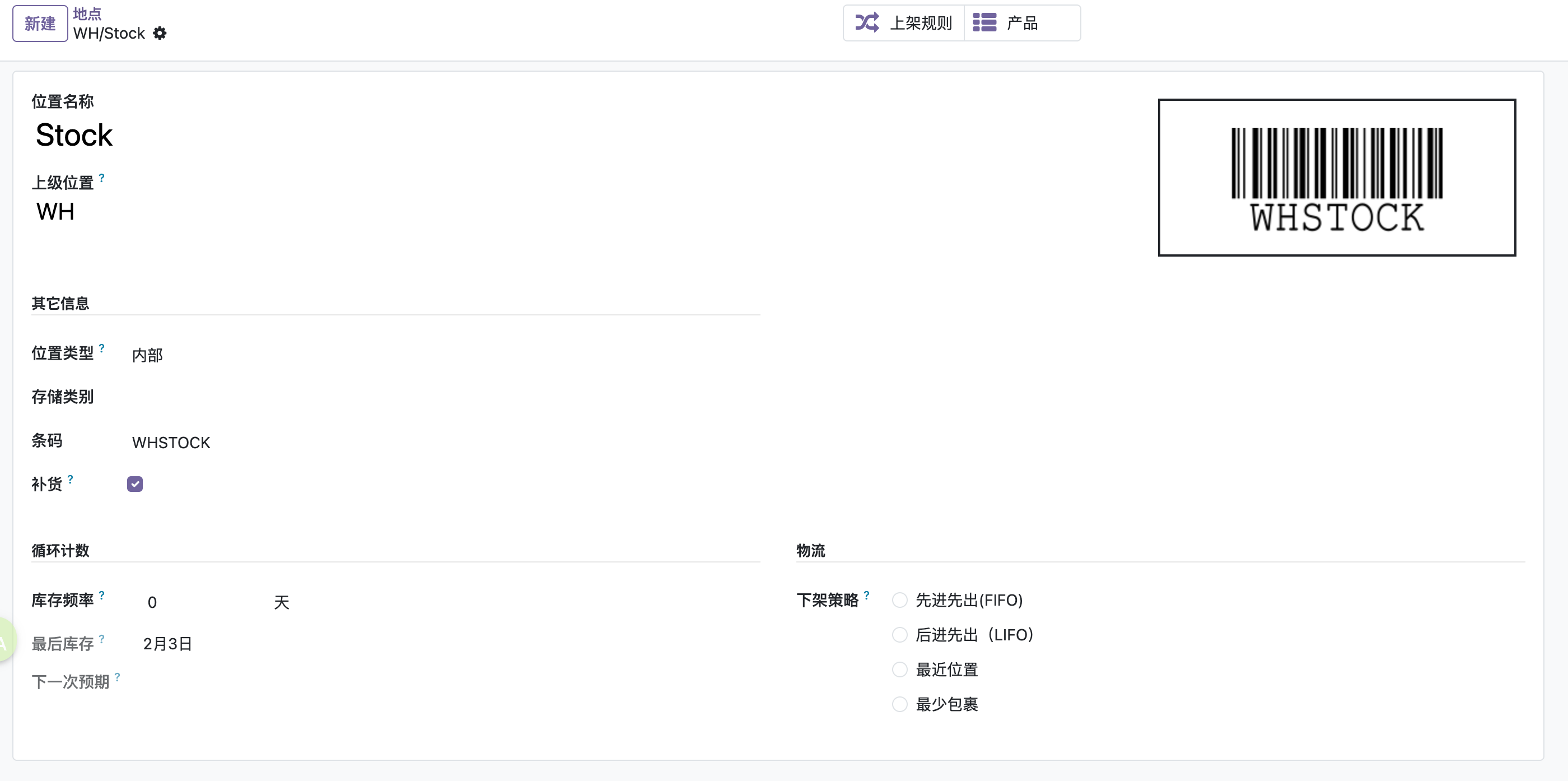
1.2 单个库位打印
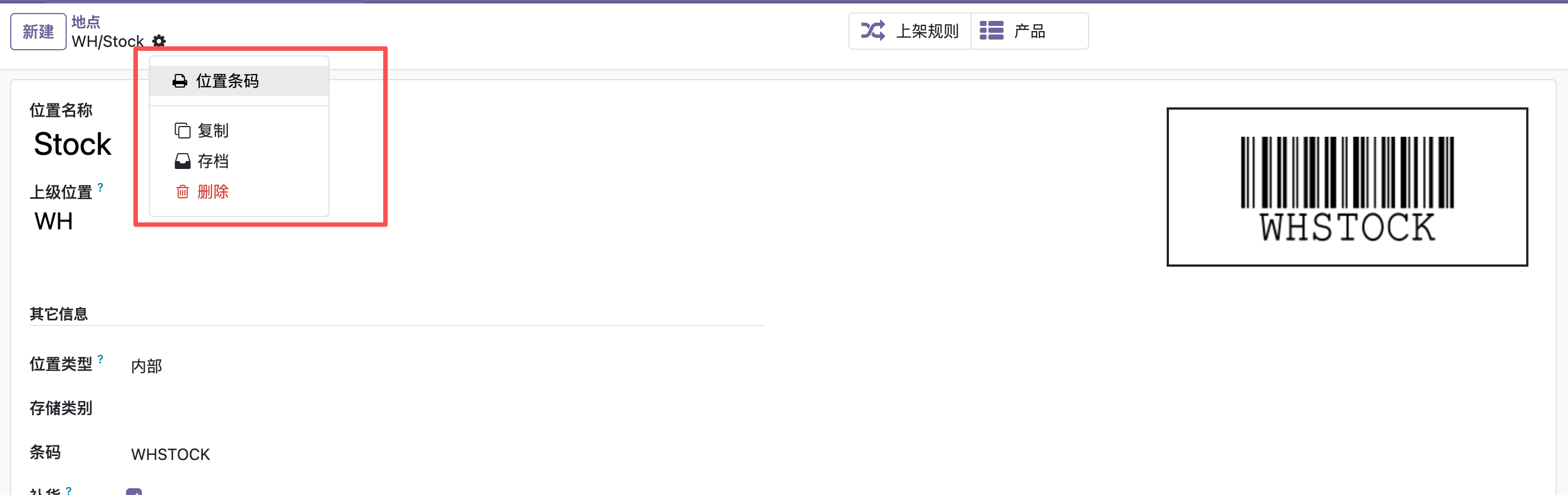
在库位表单页,您也可以直接点击顶部的 齿轮图标 (Action) -> 位置条码 (Location Barcode) 来打印当前这一个库位的标签。
1.3 手动生成/修改
如果系统生成的条码不符合您的需求(例如您想用简短代码 S1),您可以直接在 条码 字段中修改并保存。
1.4 批量生成历史条码
对于系统中已存在的、但没有条码的库位:
- 在库位列表页,勾选需要生成的库位。
- 点击 动作 (Action) -> Generate Barcode。
- 系统将为选中的无条码库位自动补全条码。
2. 批量打印标签
2.1 打印入口
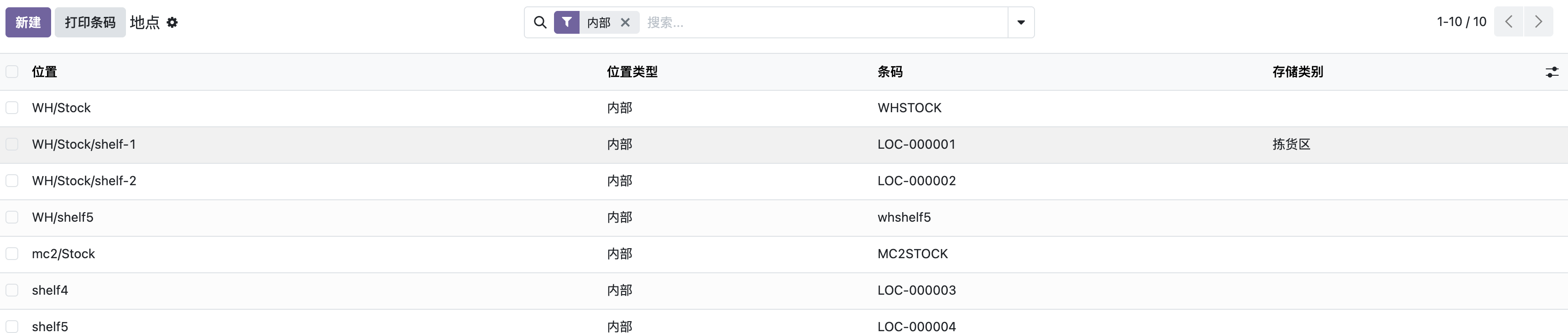
在库位列表页,勾选需要打印标签的库位(支持多选)。 点击页面顶部的 打印 (Print) -> Location Barcodes (Batch)。
2.2 打印确认
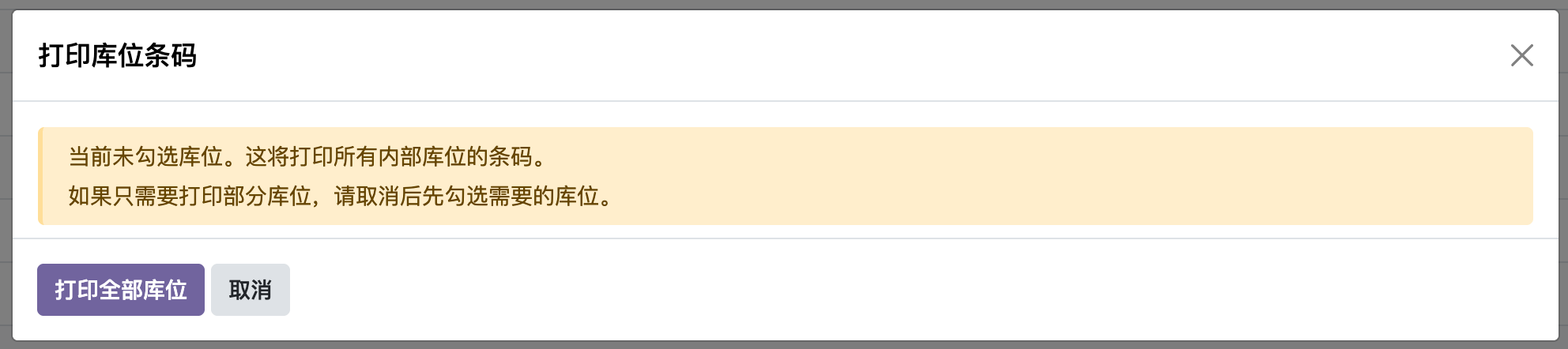
如果您没有勾选任何库位而直接点击打印按钮,系统会弹出一个友好的确认窗口,询问您是想打印 全部内部库位 的条码,还是取消操作。这避免了误操作导致打印机吐出成千上万张标签。
2.3 标签样式
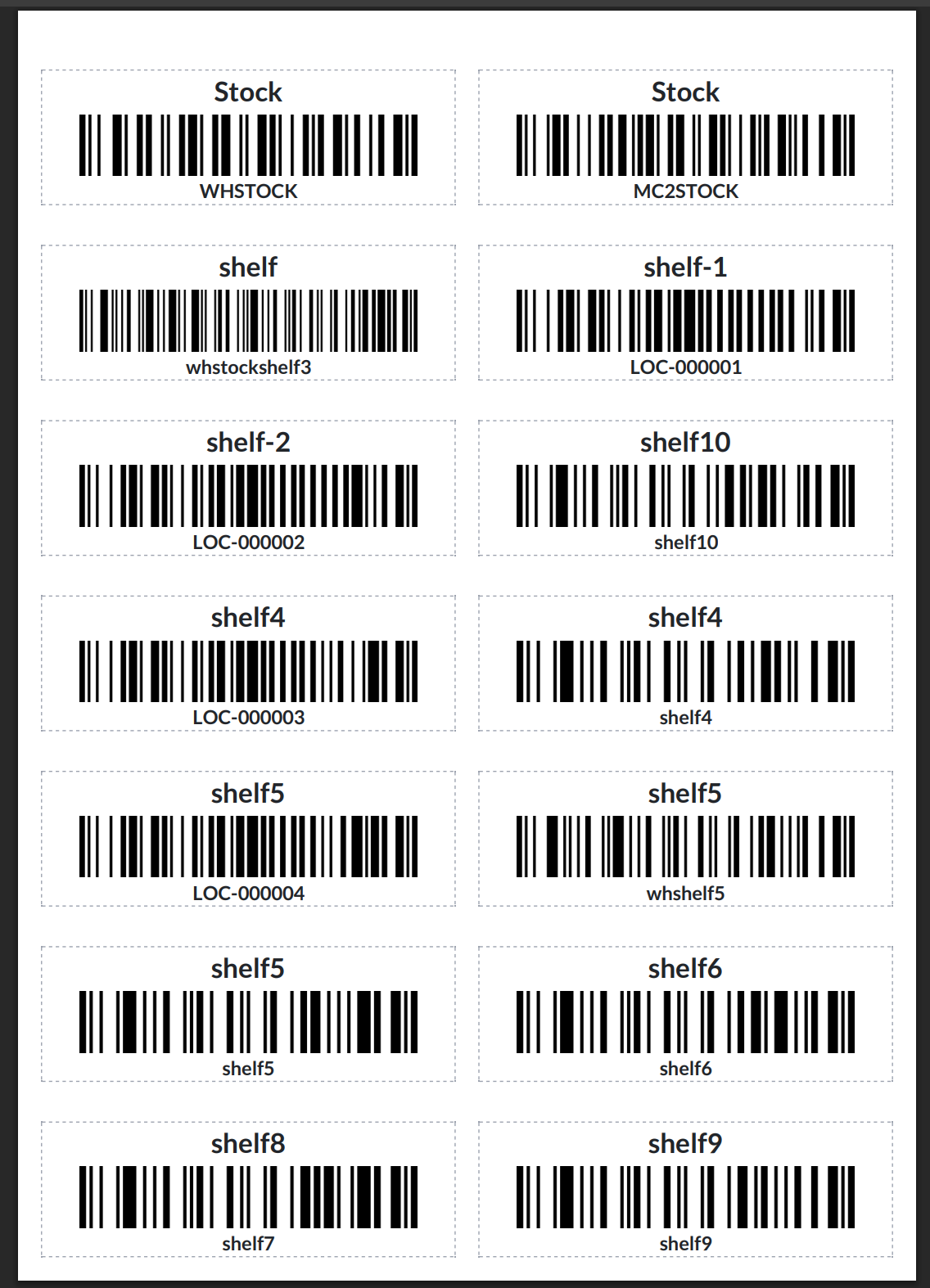
系统会生成一个 PDF 文件,包含所有选中库位的标签。 每个标签包含:
- 库位名称(大号字体,方便远距离识别,如
WH/Stock) - 条码图形(Code128 格式,支持工业扫码枪)
- 条码文本(下方小字,如
whstock)
3. 常见问题 (FAQ)
Q: 为什么新建的库位没有自动生成条码?
A: 请检查库位类型是否为 内部库位 (Internal Location)。目前系统默认只为内部库位自动生成条码,虚拟库位(如供应商库位、盘点损益库位)不会自动生成。
Q: 条码生成规则是什么?
A: 默认规则是使用库位的 完整路径名称(去除特殊字符并转小写),例如 WH/Stock/Shelf 1 -> whstockshelf1。如果该规则生成的条码已存在,系统会自动追加流水号以确保唯一性。
Q: 我可以修改打印标签的尺寸吗?
A: 目前标签尺寸是固定的(适配标准标签纸)。如需调整,请联系开发人员修改报表模板。