物流节点与海关抽检管理
面向角色:采购员、清关负责人 (Admin / Jerry)、仓库管理员
核心任务:从源头标记货柜,中途跟进到港与清关时间,并在遭遇海关查验时执行隔离与结果处理。
本功能的核心理念是**“源头一次输入,下游全程继承”**,并针对海关抽检提供了向导化的防错处理。
1. 采购源头:标记国际采购与货柜
在采购订单 (PO) 阶段,采购员需要做出一项重要定义:
- 打开/创建一张采购订单 (PO)。
- 勾选页面中部的 [☑ 国际采购]。
- 勾选后,下方会展开专属区域,请填入 货柜代号,例如
hda20260308。 - 录入产品明细后,点击 确认订单。
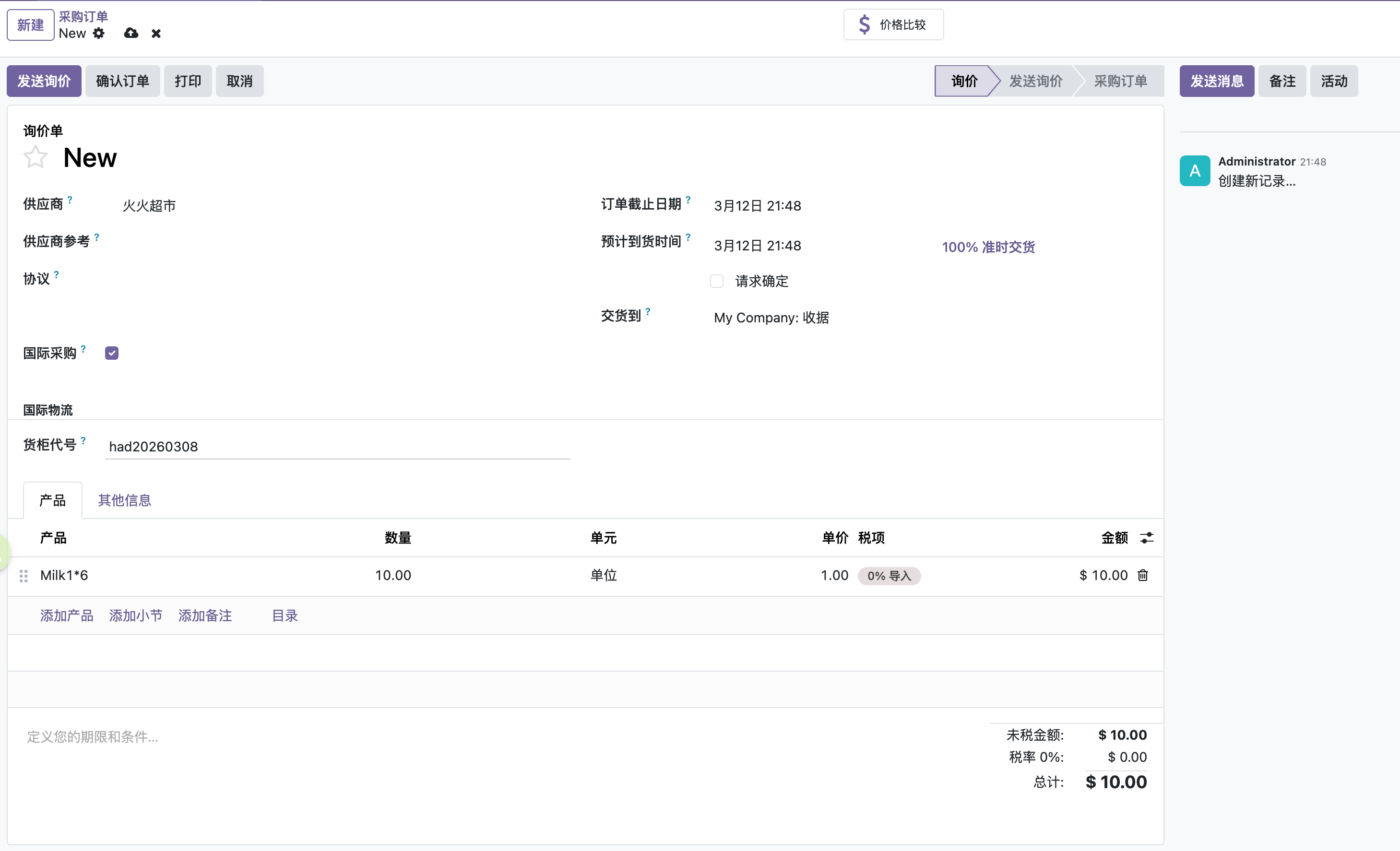
💡 系统魔法: 这个动作非常关键!当订单确认后,系统生成的收货单 (Receipt) 会自动继承这笔单据的“国际属性”和“货柜号”。 如果是向澳洲本地供应商采购,不勾选此项,下游的收货单将保持极简,完全不会出现任何国际物流字段。
2. 预录入:批次与有效期
在采购订单确认,系统生成收货单后,中国区团队需要完成一项重要前置工作:
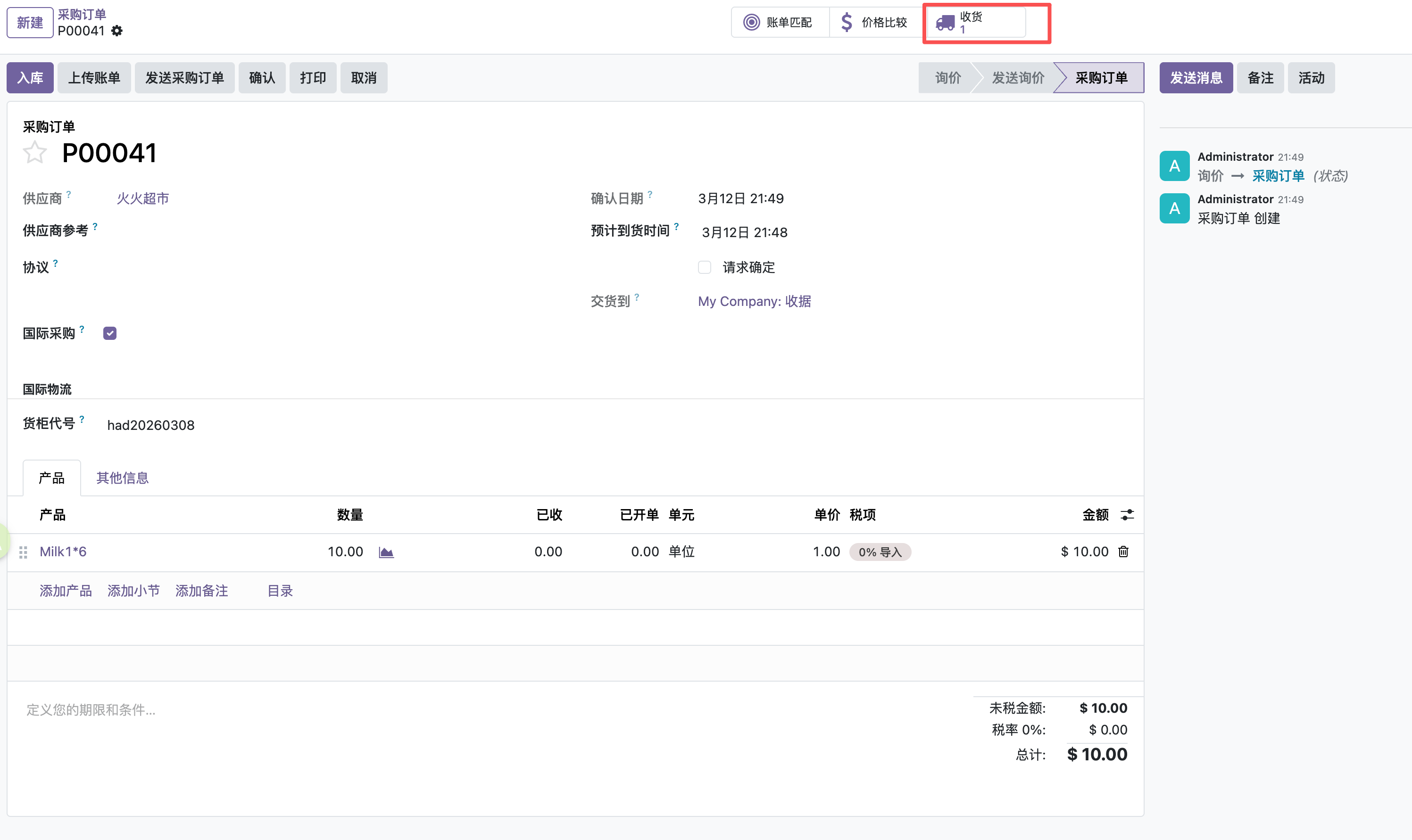
- 从采购订单页面,点击右上角的 [🚚 收货] 智能按钮,进入对应的收货单。
- 针对需要效期管理的食品,点击明细行右侧的详细操作图标 [≣ 细节]。
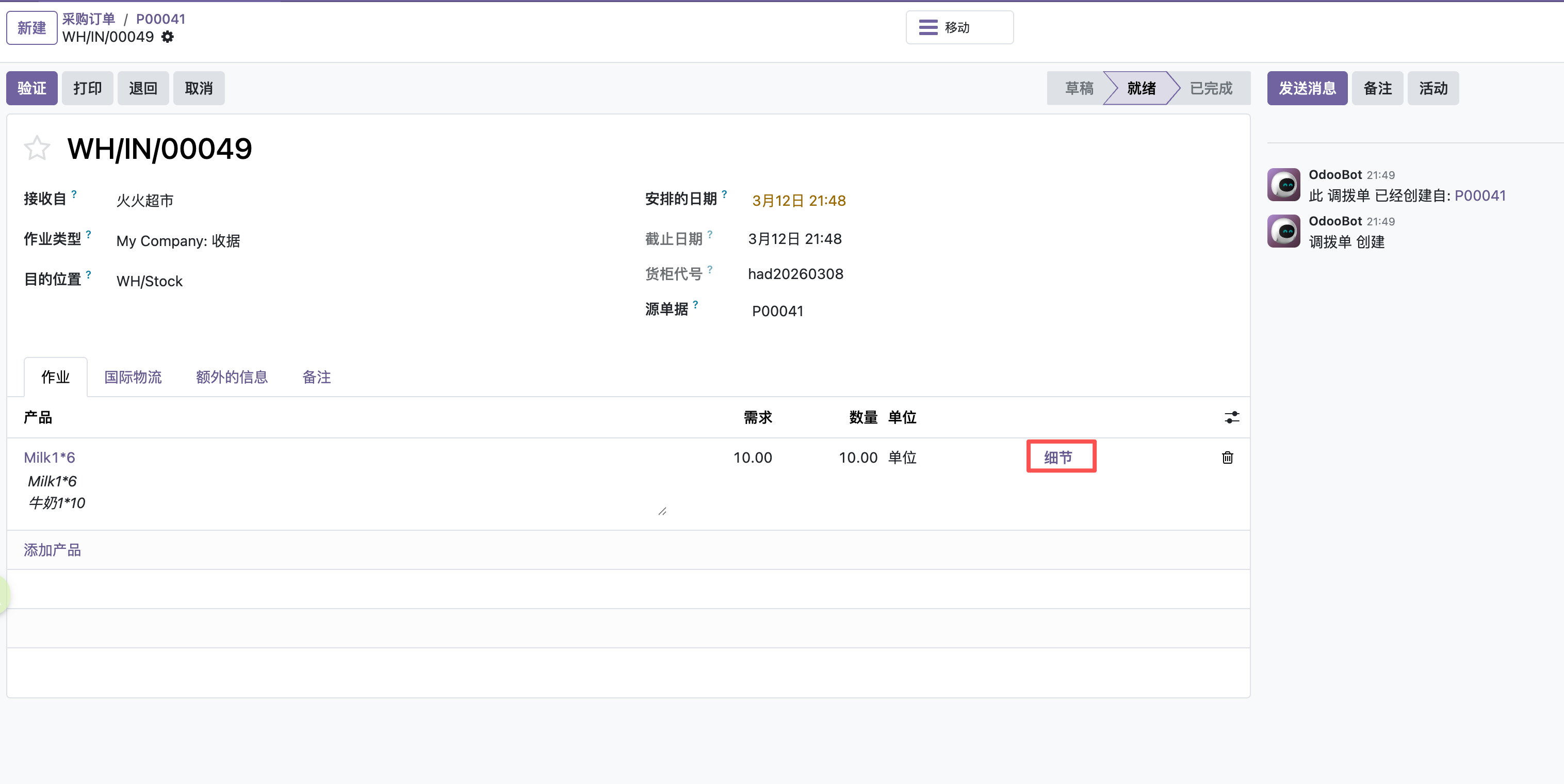
- 在弹出的作业详情窗口中,录入该批次货物的数量和有效期。
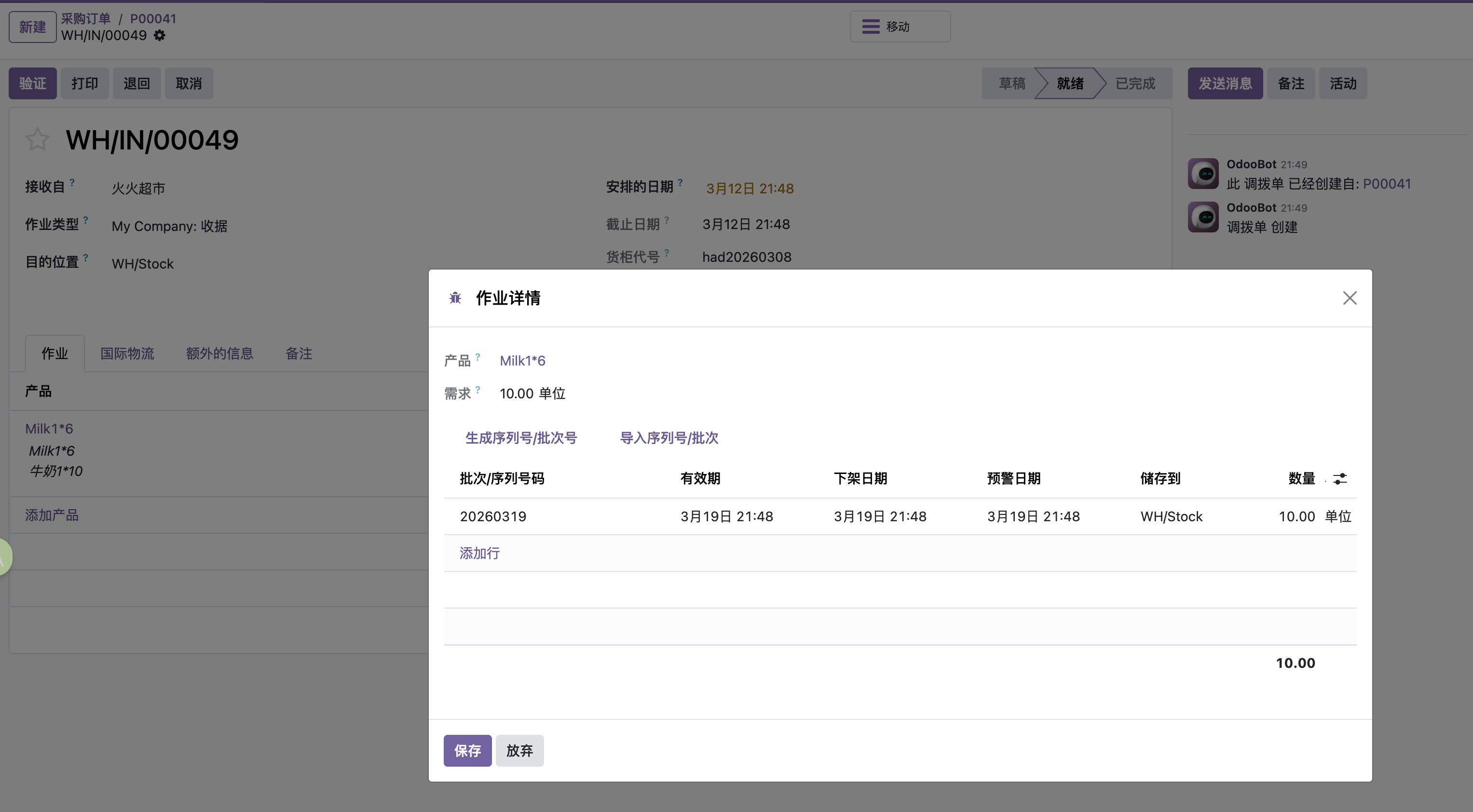
为了减少输入错误,您只需选择 有效期 和填入 数量。系统会自动根据有效期日期生成一个 批次/序列号码(如上图中的 20260319)。如果您觉得自动生成的格式不合适,也支持手动修改它。
- 这一步是为了让货物到港后,澳洲仓库能直接根据这套信息进行扫码或核对入库,极大提升现场收货效率。
3. 物流跟进:维护时间与抽检预警
当供应商发货或货代更新船期后,跟单员或 Admin 需要进入对应的 收货单 (Receipt) 进行维护。
3.1 录入计划时间
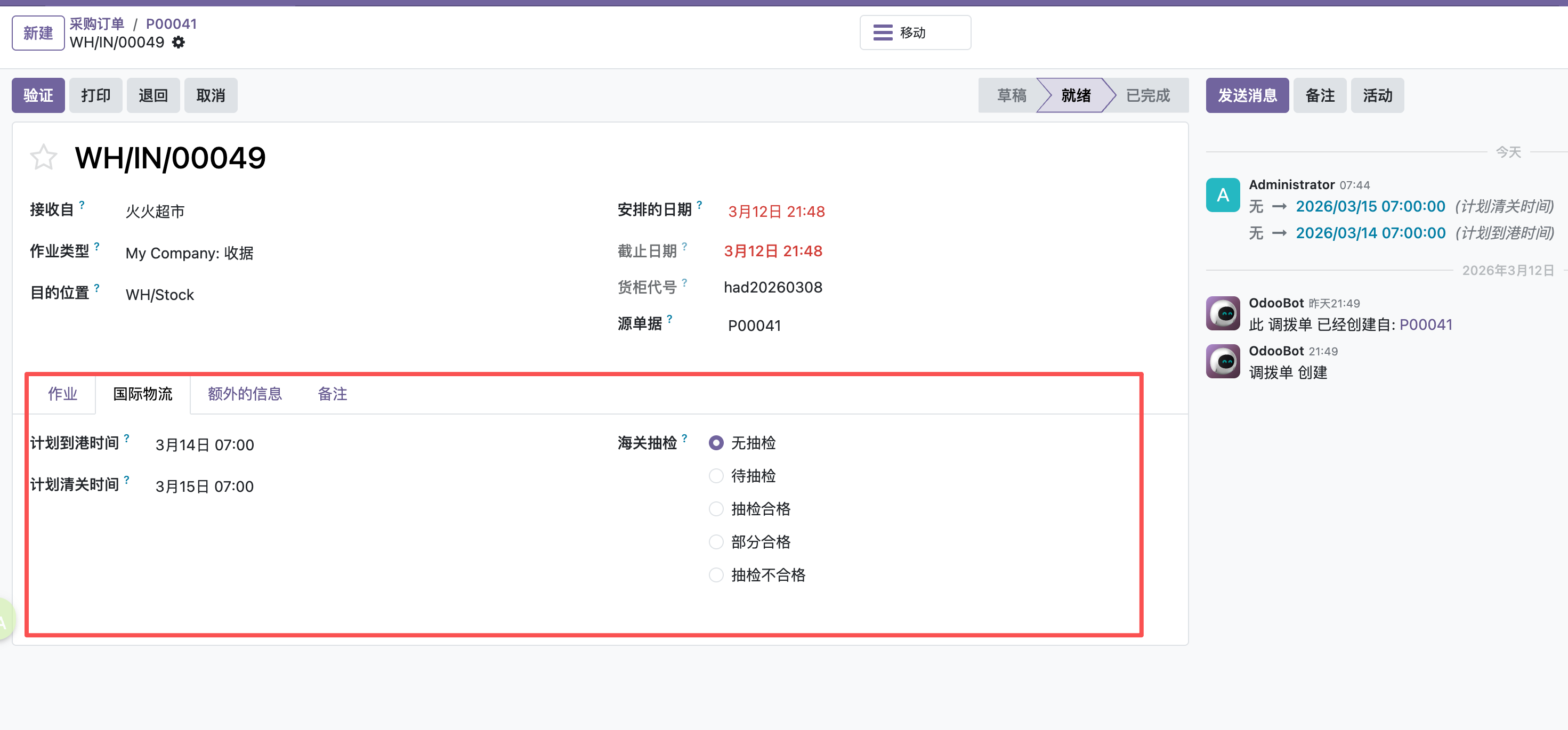
在收货单的 国际物流 专属区块中:
- 计划到港时间:预计抵达目的港的时间。
- 计划清关时间:预计完成清关的时间。
3.2 触发海关抽检 (预警)
如果您收到报关行通知,这批货(或其中的部分商品)被海关抽检了:
- 在收货单 (Receipt) 的明细行中,找到被海关抽检的商品,点击右侧的 [≣ 细节] 按钮。
- 勾选该行的 需要检验 (Need Inspection)。
- 在同一行中,将 待检区 (Customs Zone) 指定为对应的海关待检查区(例如
VIC/Customs Inspection)。
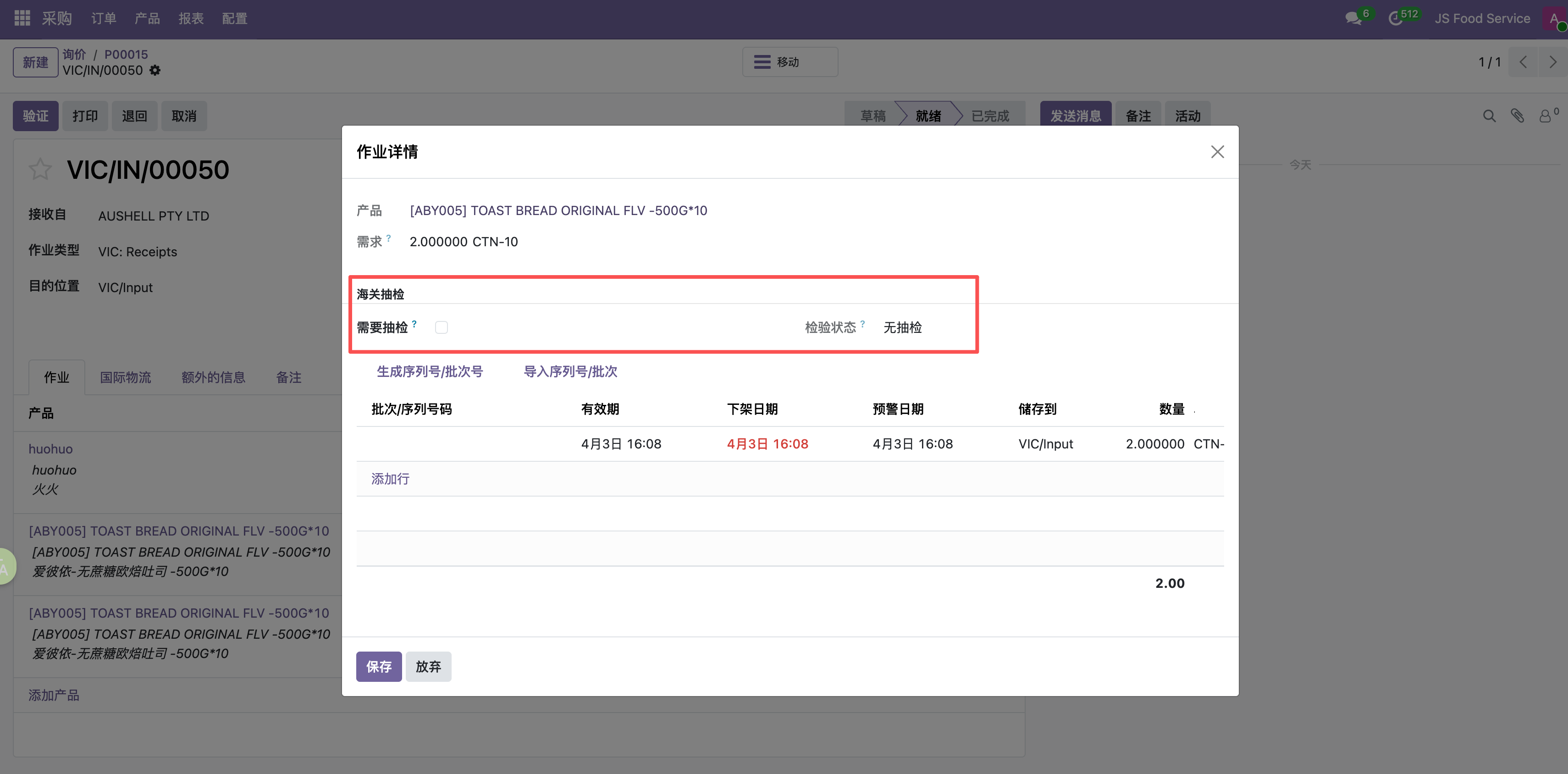
- 勾选后,该行会变成醒目的高亮状态,同时页面顶部会立刻出现一条黄色的警告横幅:“海关抽检进行中 - 这张收货单包含已计划、已生成或待检的抽检行”。
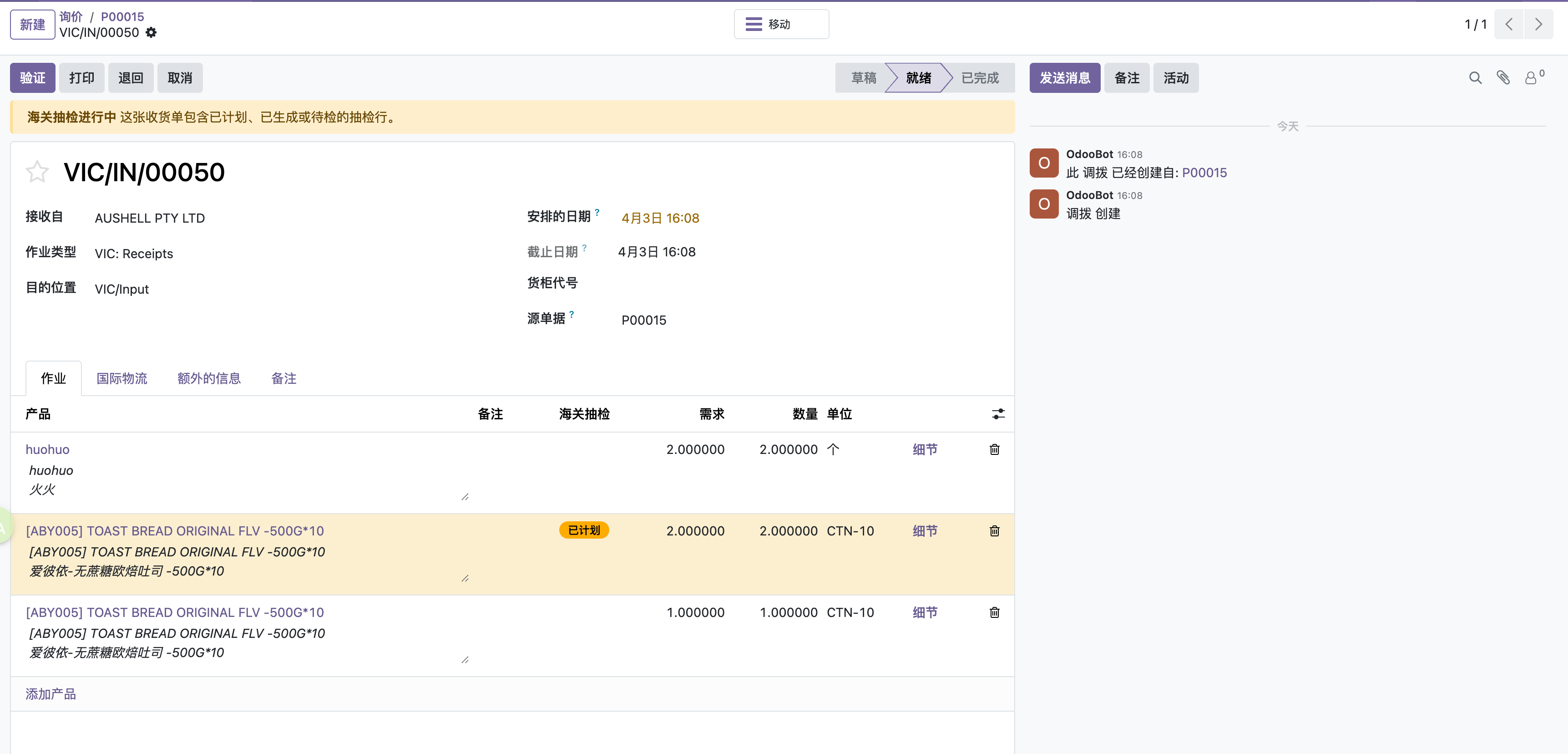
- 修改完成后,返回主界面,选为待检区的行会变成醒目的高亮状态,并显示“已计划”。此时这些商品将进入抽检流转。
这一步设计实现了“统一入口”。无论您的仓库配置的是一步入库还是多步入库(如 收货->质检->入库),您都只需要在第一张收货单(Receipt)上做上述勾选。
- 一步入库:收货单验证时,被勾选的商品会直接被送入海关待检查区(原地改路由)。
- 二步/三步入库:收货单验证后,系统会在实际的执行节点(如 Store 或 QC 环节)自动拆分出两张单据:一张正常单继续流转,一张专属的海关待检单(Customs QC/Store)将商品截留至待检区。
仓库人员在处理后续入库流程时,系统会自动将这些商品拦截在物理隔离区。
4. 抽检结果闭环 (向导处理)
海关化验结果出来了,你需要决定这批货是放行还是报废。千万不要手动去建调拨单!
步骤 1:启动向导
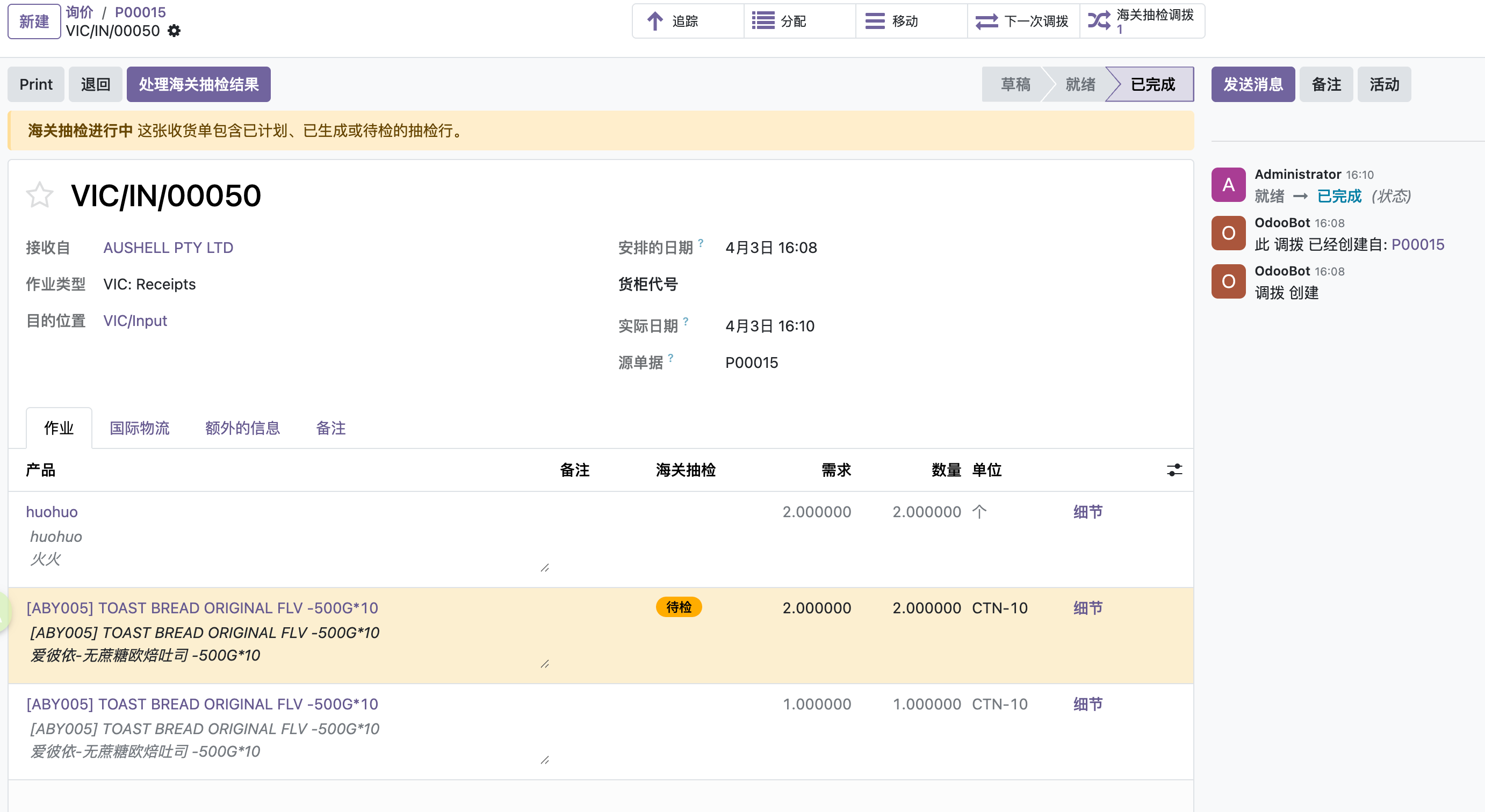
当实物完成入库并到达待检区后(对应明细行的海关状态变为 待检),您可以处理检验结果。系统提供了极致便捷的操作体验:
- 通过统一入口:在初始的收货单(Receipt)上,系统会自动出现 [处理海关抽检结果] 的代理按钮。无论是几步入库,您都可以在这里一键启动向导(若是多步入库且还未到达执行节点,系统会友善提示)。
- 通过关联单据:您也可以点击收货单上的 [海关抽检调拨] 智能按钮,进入实际的待检执行单进行操作。
步骤 2:分配检验结果
点击按钮后,系统会弹出一个向导,只列出被放入“海关抽检区”的商品行。
- 如果是部分合格,请在
通过数量和废弃数量列手动填入数字。 - 系统也提供了 [全部通过] 或 [全部废弃] 快捷按钮,方便您一键分配。
- 系统约束:通过数 + 废弃数 必须等于 检验总数。
步骤 3:二次确认
点击确认后,系统会展示一张 Overview(概览)汇总单,告诉您即将发生什么:
- 通过的商品:即将创建合格调拨单,将商品移入正式可售库。
- 废弃的商品:即将创建报废调拨单,将商品移入标准报废库位(虚拟库位)进行销账。
步骤 4:执行结果与追溯
点击 [确认执行] 后,系统的“魔法”就生效了:
-
生成关联单据:收货单上方会自动出现
海关抽检调拨智能按钮。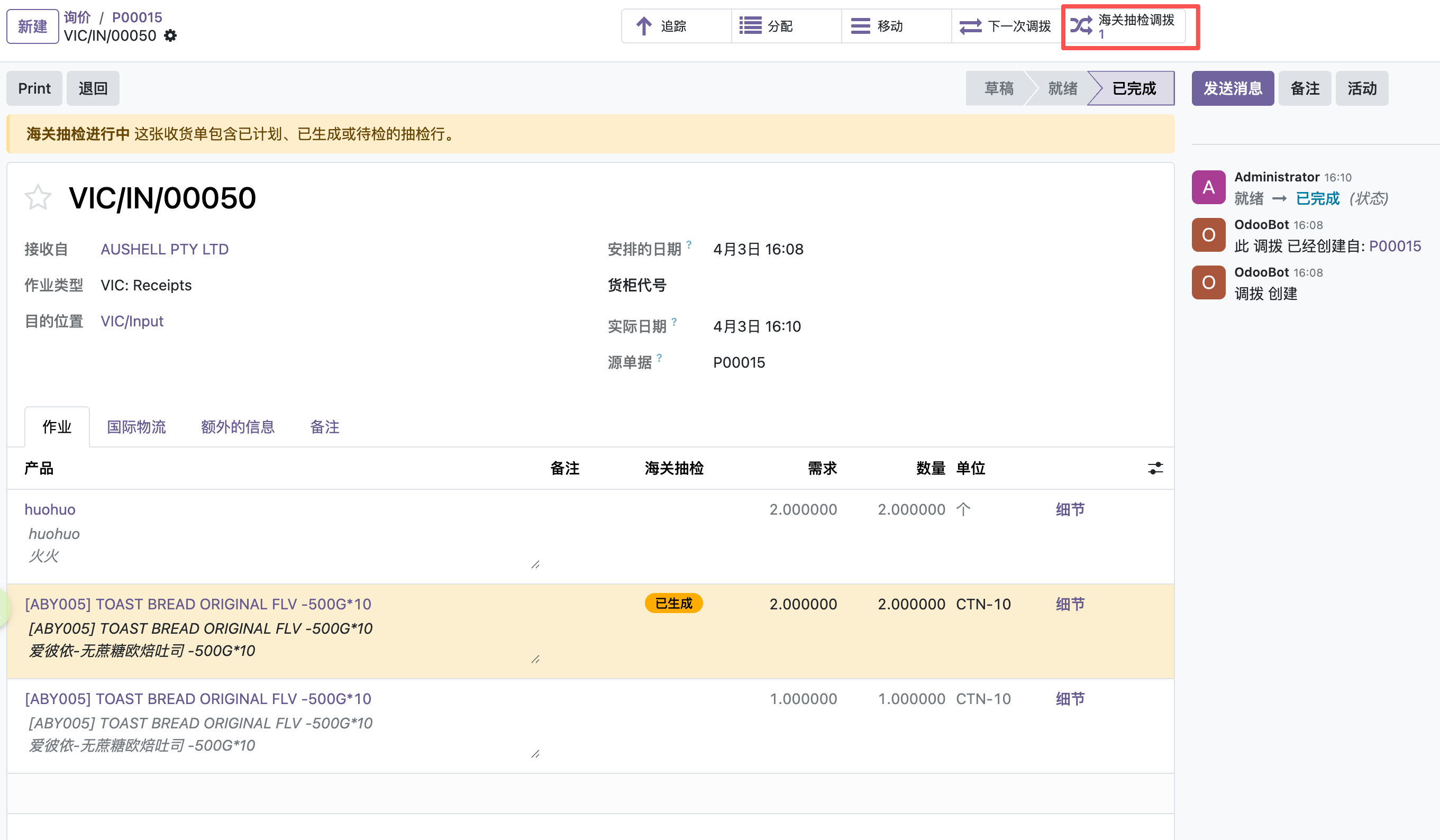
系统会根据检验结果自动创建两类“内部调拨单 (Internal Transfer)”:
- 合格调拨单:把货从抽检区移入正式可售库(如
WH/Stock)。 - 报废调拨单:把货从抽检区移入标准报废库位(虚拟库位)进行销账处理。
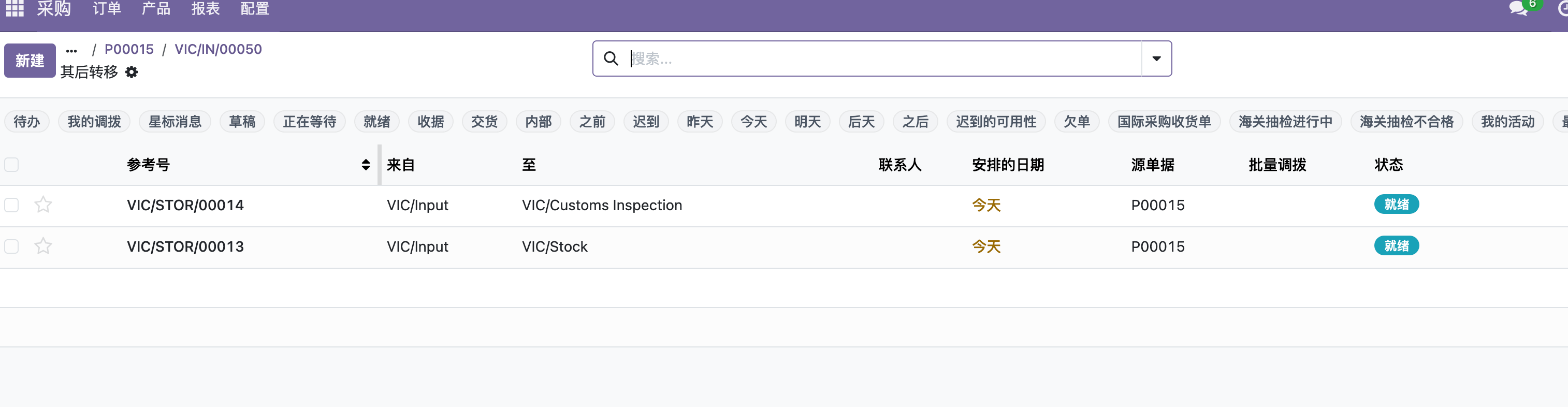
- 合格调拨单:把货从抽检区移入正式可售库(如
-
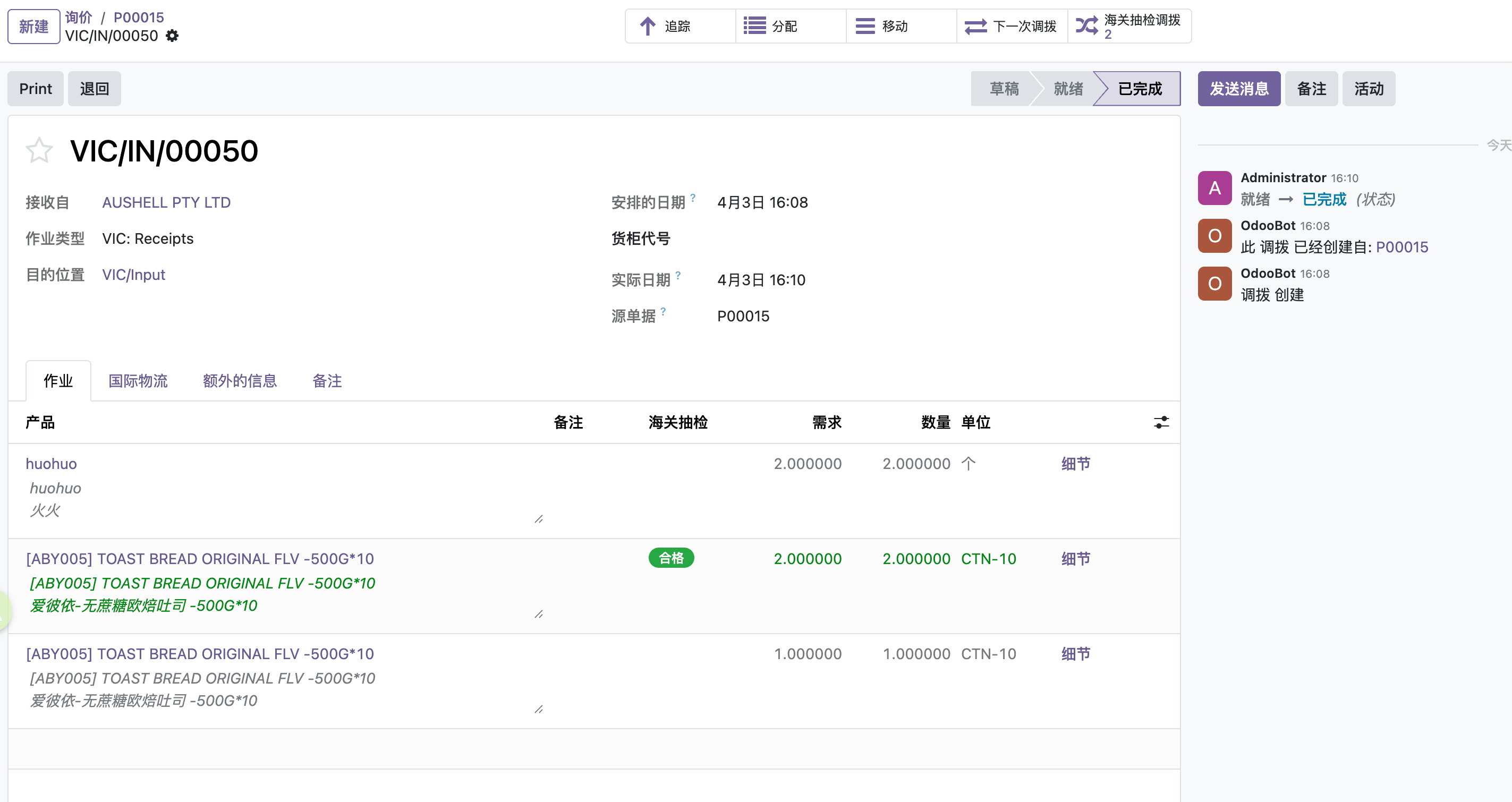
状态自动更新:收货单的“海关抽检”状态会自动变更为
抽检合格、部分合格或抽检不合格,并在顶部横幅和 chatter 中留下清晰的追溯记录。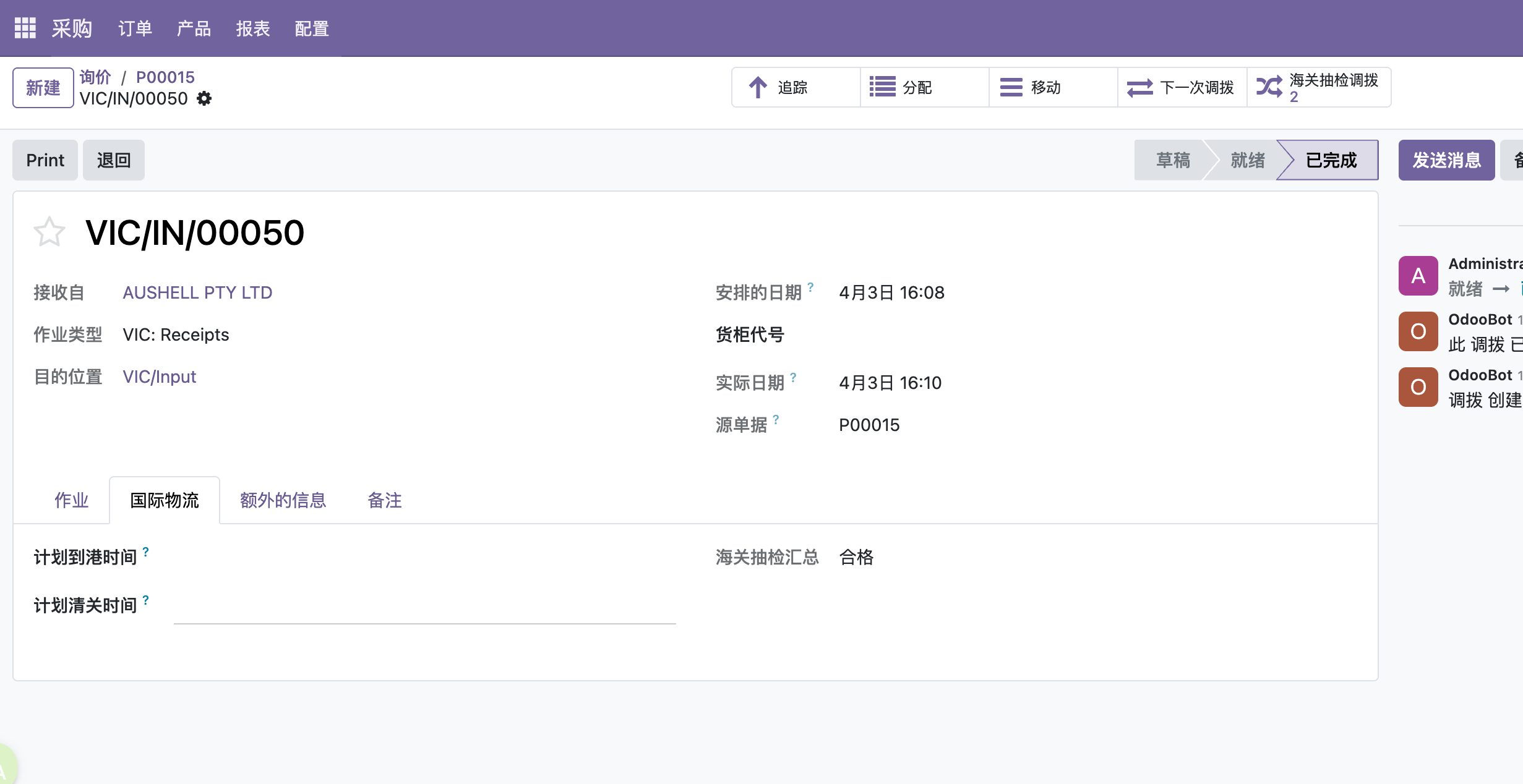
5. 仓库配置 (Admin 专属)
为了让系统正确处理多步入库下的自动拆单,系统管理员需要在仓库配置中指定“抽检执行节点”。
- 进入
库存 (Inventory)->配置 (Configuration)->仓库 (Warehouses)。 - 打开目标仓库(例如
VIC)。 - 找到 [海关抽检 (Customs Inspection)] 区块。
- 抽检执行作业类型:选择在此环节执行分流(例如 二步入库选
Store,三步入库选QC)。 - 默认待检区:指定该仓库对应的海关隔离区。
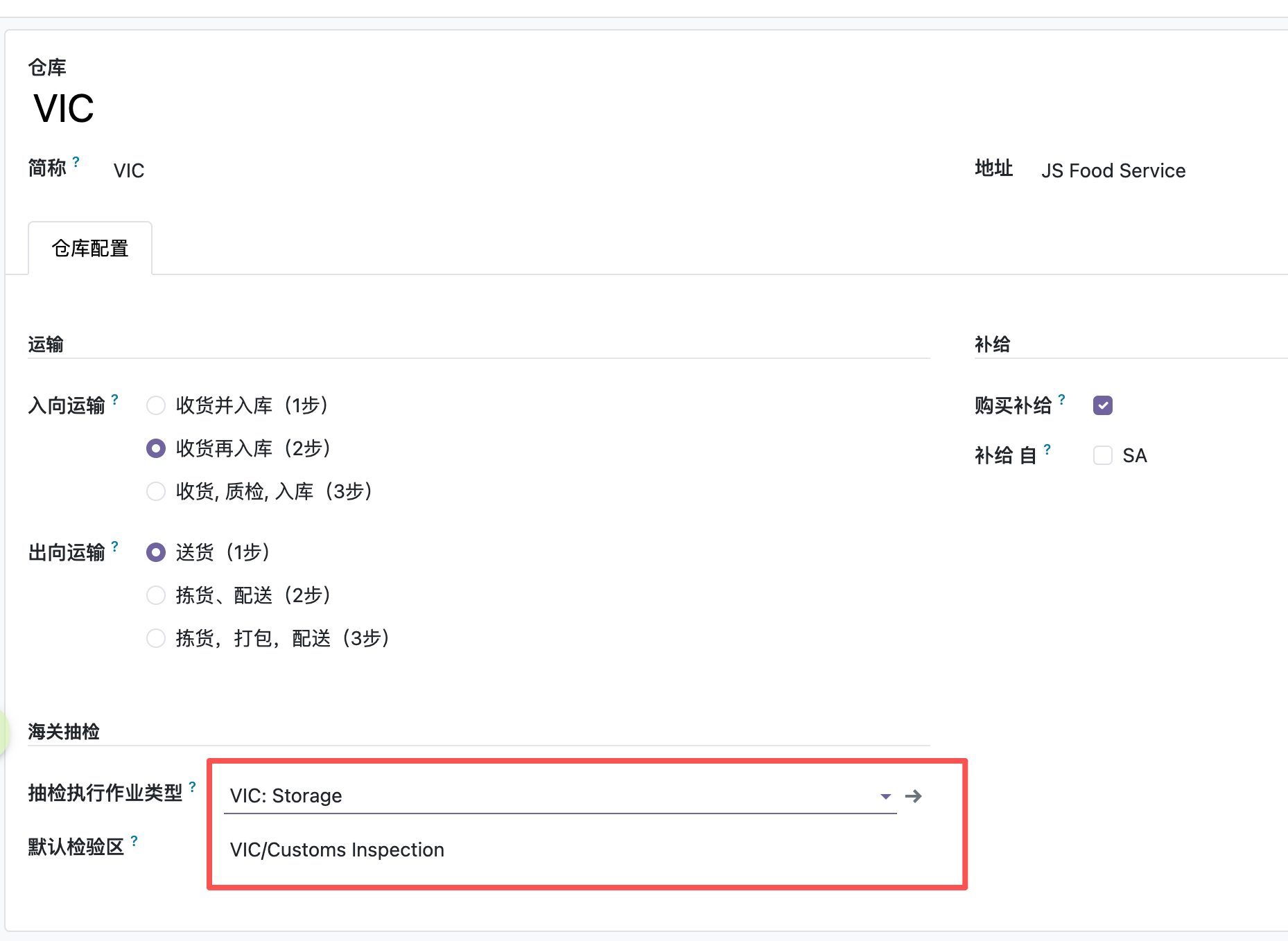
配置完成后,所有发往该仓库的抽检商品,都会在到达执行节点时被系统自动拦截!
6. 全局看板与监控
为了方便管理大量在途货柜,系统在库存模块提供了强大的筛选与可视化监控能力:
-
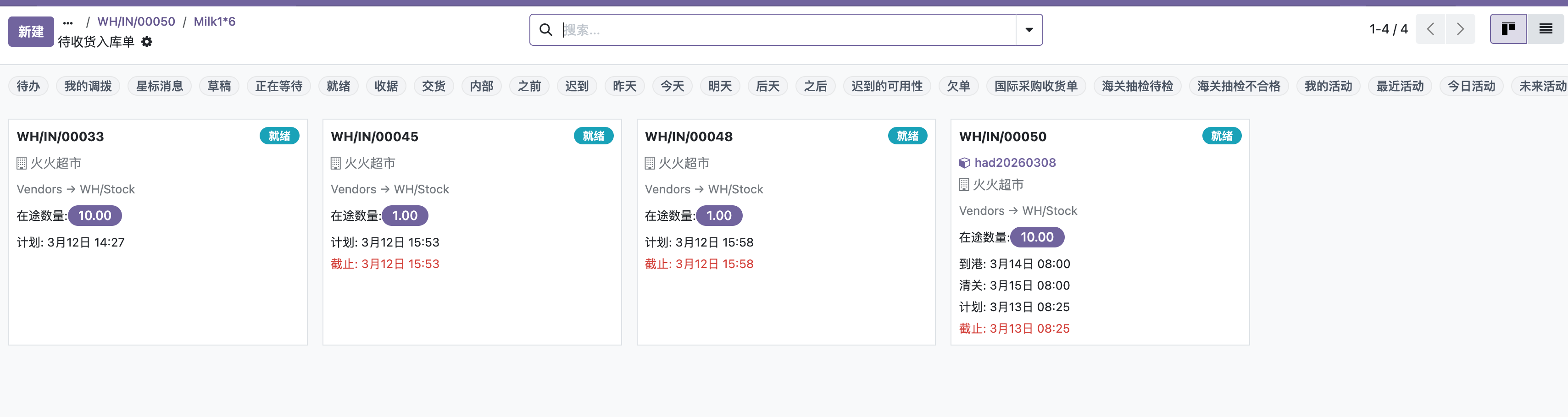
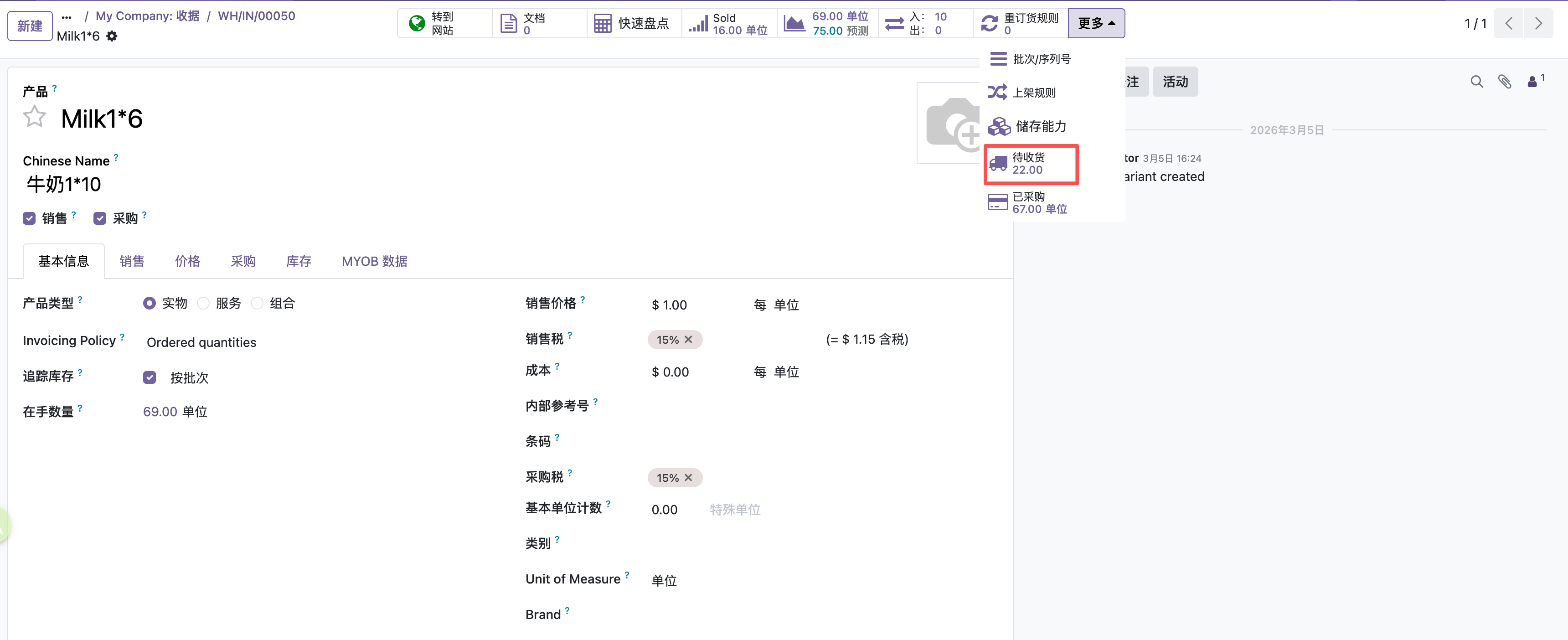
入口:在“库存概览”点击收货卡片进入待收货单据。

-
看板直观展示:在看板视图中,带有货柜代号的卡片一目了然,如果有海关抽检也会带有醒目的黄色状态标签,卡片下方直接显示到港和清关节点时间。通过顶部的“国际采购收货单”可一键过滤。
-
列表批量追踪:切换到列表视图,同样可以通过顶部的预设过滤条件快速锁定,且能看到所有的日期和状态。