采购订单 (Purchase Order)
单据定义: 当询价单 (RFQ) 被 [Confirm Order] 后,它就变成了 采购订单 (PO)。 这代表公司与供应商之间的正式契约已生效。
关键特征:
- 不可随意更改:确认后,单据被锁定,修改需特定权限。
- 驱动下游:系统自动生成 收货单 (Receipt) 发给仓库。
- 财务义务:虽然还没付钱,但公司已承诺会为这批货买单。
1. 核心价值 (Value)
- 锁定成本与交期: 确认的那一刻,价格和承诺的到货日期就被“定格”了。后续的任何变动(如供应商涨价)都需要走变更流程。
- 收货指令: 仓库不需要采购员打电话通知。PO 一确认,仓库 PDA 上自动跳出任务。
- 三单匹配的基石: 财务付款时,会拿着 PO (订了啥)、Receipt (收了啥) 和 Bill (要付啥) 进行比对。
2. 界面解剖 (Anatomy)
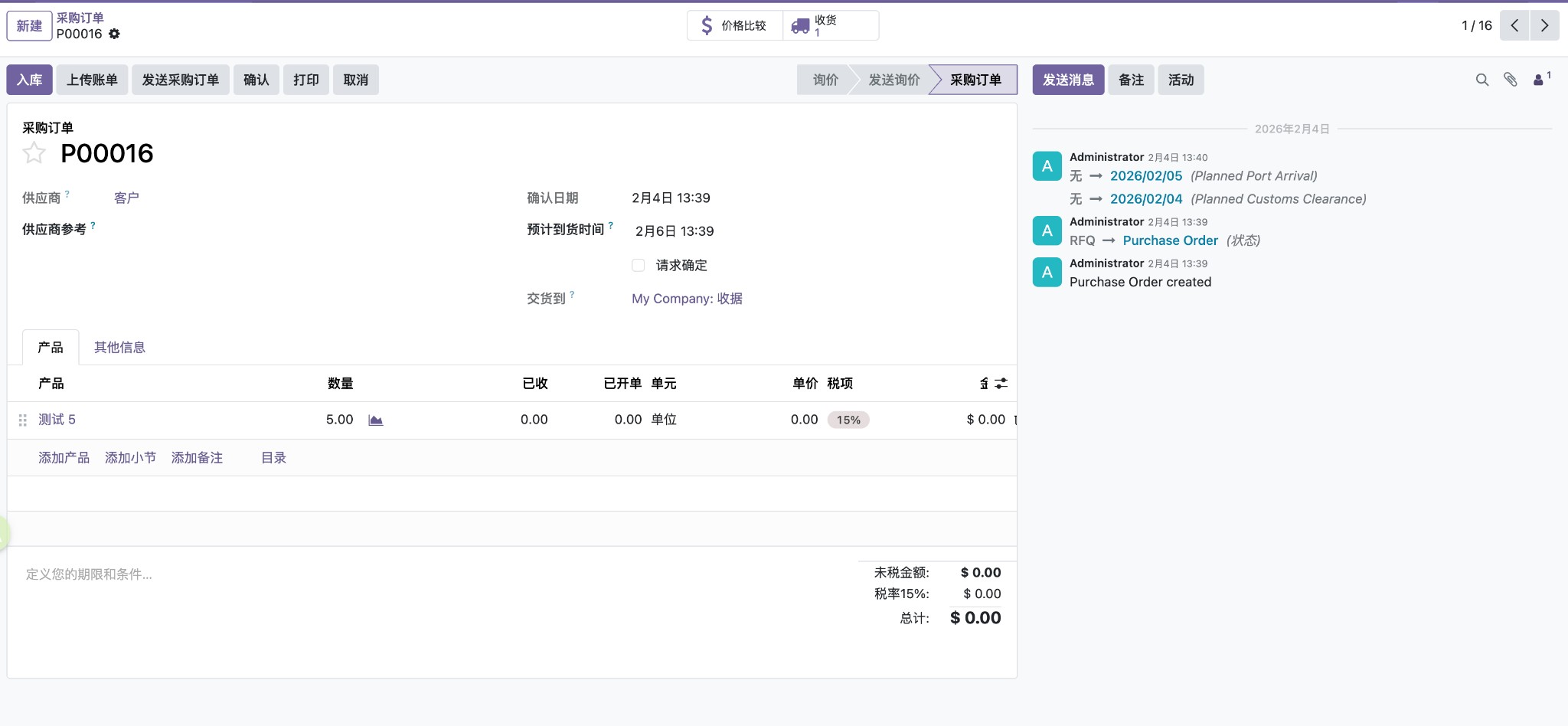
A 区:状态栏 (Status Bar)
- Purchase Order (采购订单):当前状态。表示订单已生效,等待收货。
- Acknowledge (供应商确认):
- 按钮含义:在 Odoo 19 中,如果您开启了 Receipt Reminder (收货提醒) 功能,这里可能会出现一个 [Acknowledge] 按钮。
- 为什么需要点?:这不代表您再次“确认订单”,而是代表您收到了供应商的确认回执。
- 场景:您发邮件给供应商,供应商回微信说“收到,没问题”。您回到系统点击 [Acknowledge]。这相当于给这笔交易打了一个“靠谱”的勾。
- Lock (锁定) / Unlock (解锁):
- 功能说明:
- 默认情况下,Odoo 允许在 Purchase Order 状态下修改订单(如改数量)。
- [Lock (锁定)] 按钮:点击后,单据变为
Locked状态,所有字段变灰(只读),防止误操作。 - [Unlock (解锁)] 按钮:如果需要修改(如供应商涨价),点击解锁后可重新编辑,修改完记得再点锁定。
- 注:系统设置中可开启“自动锁定”功能,即 Confirm 后自动 Lock,但这通常需要管理员配置。
- 功能说明:
B 区:智能按钮 (Smart Buttons) - 权限高发区!
这里有一个非常关键的 [🚚 Receipt (收货)] 按钮。
为什么我看不到“小卡车”图标?
权限边界说明:
- 如果您同时兼任仓库管理员:您能看到 [Receipt (收货)] 按钮,点击可直接跳转到 [Transfer (调拨单)] 进行入库操作。
- 如果您只是纯粹的采购员:Odoo 默认隐藏此按钮。
- 原因:收货是仓库的职责,采购员不应越权操作库存。
- 对策:请通过下方的 [Received (已收)] 列来监控进度。
C 区:明细行 (Order Lines)
这是采购员监控进度的核心区域:
- Quantity (订购数):合同约定的数量。
- Received (已收数):
- 仓库每收一笔货,这个数字会自动增加。
- 灰色/只读:采购员通常无法手动修改此数字(除非并在设置中开启了允许采购员修改收货数,但不推荐)。
- Billed (已开票数):供应商发票覆盖了多少数量。
3. 标准作业流程 (SOP)
阶段 1:确认与锁定
- 在 RFQ (询价单) 阶段谈妥价格后,点击 [Confirm Order (确认订单)]。
- 系统动作与后果:
- 单据生效:状态从
RFQ变为Purchase Order。 - 驱动库存:系统自动生成一张 [Receipt (入库单)] 发给仓库,状态为
Ready(待收货)。 - 财务准备:虽然还没付钱,但系统已在后台准备好了“应付暂估”。
- 发送通知:自动发送邮件给供应商(如果配置了)。
- 单据生效:状态从
阶段 2:跟进收货 (Tracking)
供应商说货发了,您想知道仓库收到没。
场景 A:您有库存权限
- 点击右上角的 [Receipt (收货)] 智能按钮。
- 查看收货单状态:
Ready(待收) /Done(已收)。
场景 B:您只有采购权限(标准流程)
- 刷新 PO 页面。
- 看明细行的 Received (已收) 列。
0.00:还没到。< Quantity:部分到货(可能有欠单 Backorder)。= Quantity:全部到货。
阶段 3:创建账单 (Billing Control)
根据公司“收货后付款”的政策。
- 观察时机:当
Received数量 > 0 时,您可以开始处理账单。 - 操作变更 (Odoo 19 New!):
- 在 Odoo 19 中,按钮变为 [Upload Bill (上传账单)]。
- 系统逻辑:
- 系统强制要求您上传一个文件(PDF/图片/CSV)作为凭证,即使它只是一个占位符。
- 上传后,系统会自动创建一张草稿账单。
- 关键点:上传的文件会自动附在右侧 Chatter (消息墙) 中作为附件。
- 数据来源:账单的明细行(产品、数量、价格)依然是基于采购单 (PO) 自动生成的,并不是通过 OCR 识别出来的(除非您额外购买了 OCR 服务)。
- 操作步骤:
- 点击 [Upload Bill],选择供应商发来的发票文件(必选)。
- 系统跳转到新生成的草稿账单界面。
- 核对明细行数据是否正确。
- 详细的账单处理流程,请参考 供应商账单与付款 SOP。
4. 常见问题与异常
Q: 供应商临时涨价,但我已经 Confirm 了怎么办?
- A: 必须走“解锁”流程。
- 点击顶部的 [Unlock (解锁)] 按钮(可能需要经理权限)。
- 修改 Unit Price (单价)。
- 再次点击 [Lock (锁定)]。
- 注意:如果已经收货或开票,修改可能会被限制。
Q: 怎么取消订单?
- A: 点击 [Cancel (取消)]。
- 前提:仓库还没收货,或者收货单也是
Draft/Ready状态。 - 连锁反应:取消 PO 会自动尝试取消关联的收货单。如果仓库已经收了一部分,您只能取消“未收”的部分。
Q: 为什么 Create Bill 按钮是灰色的/不可点?
- A: 检查 Billing Control (开票控制) 策略。
- 如果产品设置为 "On Received Quantities" (按接收数量)(默认推荐),而仓库还没收货(
Received= 0),系统为了防止预付款风险,禁止创建账单。
5. 下一步
当订单履行完毕(收货完成、开票完成)后,您的采购闭环就结束了。 接下来是财务部门的工作: 👉 供应商账单 (Vendor Bill) 与付款