审批场景:信控工作台操作指南
目标受众:信控审批人 (Approver L1 / L2) 当销售的订单因为客户信用超限被拦截,并在线上发起了“放行申请”后,流程就流转到了您的手中。 这篇指南将帮助您在 Odoo 中,如何高效使用工作台处理这些待办审批。
1. 接收提醒与进入工作台
Odoo 的核心驱动力是右上角的 时钟图标 (Activity)。
当销售提交审批时,系统会自动给您创建一个“待处理”的 Activity。
- 您登录系统后,右上角的时钟图标会显示未读数字。
- 点击时钟图标,在下拉菜单中找到 信用审批。
- 您可以直接点击这行文字,快速跳入。
- 或者点击底部的 [查看所有活动]。
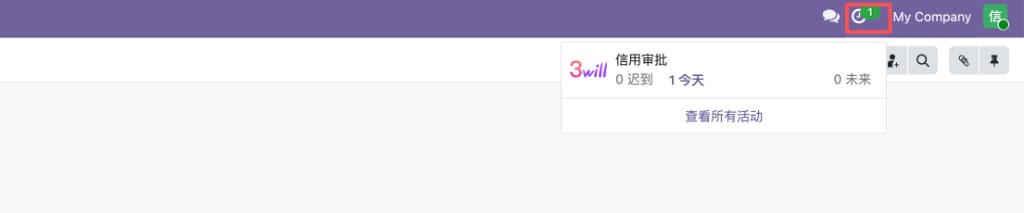
- 如果点击了 [查看所有活动],系统会带您进入“我的活动”集中处理页面。
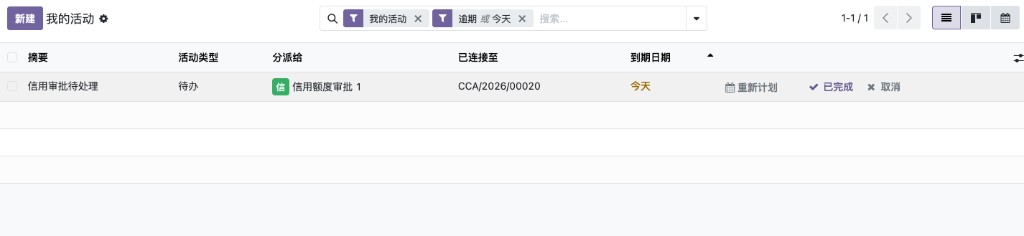
在这里,您可以直观地看到所有派给您的审批任务。点击具体的活动条目,系统将直接跳转到这笔审批单的详情里。
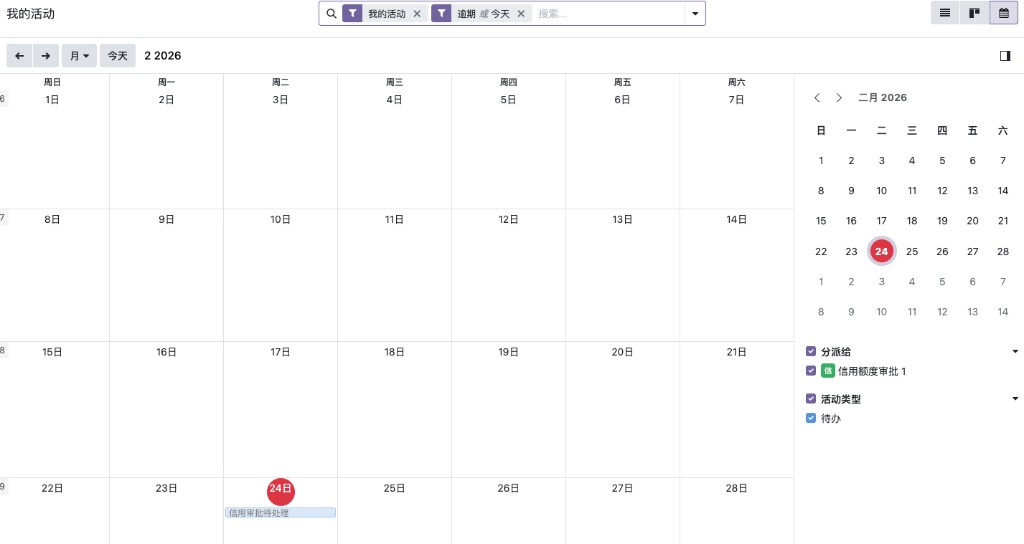
同时,右上角提供了多种视图模式供您切换,方便管理您的时间:
- 列表视图 (List):
- 看板视图 (Kanban):

- 日历视图 (Calendar):
- 列表视图 (List):
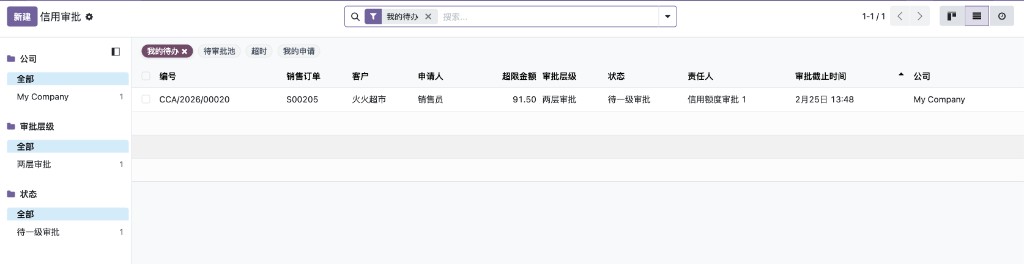
如果您是从系统菜单导航,系统会直接带您进入专属的审批中心:[Credit Control] > [Approvals (审批)]。
在这个工作台的左侧菜单中,您会看到几个关键的视图(筛选):
| 菜单入口 | 含义与用法 |
|---|---|
| My Pending (我的待办) | 默认视图。显示当前需要您亲自处理的审批单。请每天优先清空这里! |
| Pending Pool (待审批池) | 显示您所在审批组(如 L1 组)目前所有待处理的单子。如果同事请假了,您可以来这里把单子“抢”过来处理。 |
| Overdue (超时) | 显示已经**超出处理时限(SLA)**的待办。需要您紧急处理或催办。 |
| My Requests (我的申请) | 显示您自己发起的审批申请(如果您也兼任销售的话)。 |
| All (全部) | 管理视角。查看公司所有的审批单历史(包括已通过/已驳回的)。 |
提示:在
My Pending列表中,您可以清晰地看到每一单的申请人、超限金额、审批层级以及您必须完成审批的截止时间。
2. 审批决策四步法 (SOP)
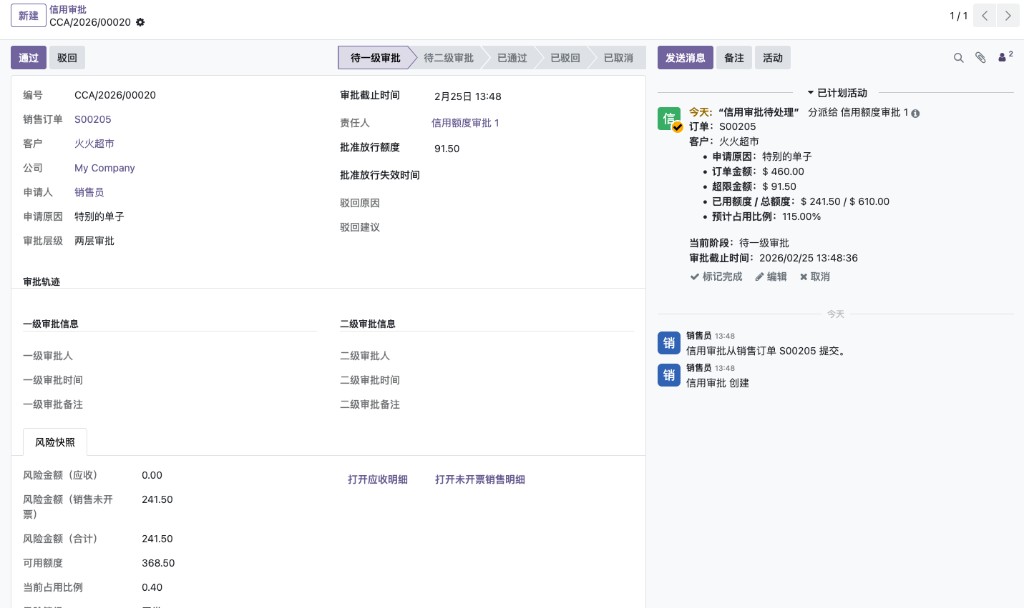
当您在 My Pending 列表中点击打开一张审批单(例如 AP-2026-0015),请遵循以下四步:
第一步:看清申请原因与上下文
在审批详情页中,您首先需要关注以下信息:
- 右上角 Activity (活动):这里有一个“已计划活动”的卡片,里面清晰地为您总结了:申请原因、订单金额、超限金额,以及最重要的已用额度/总额度对比。
- 左侧表单:确认是哪个客户(客户的历史信誉如何),当前的审批层级是什么。
第二步:查看信用明细与历史
- 如果面板信息不够,您可以滚动到表单底部的 风险快照 区块。这里记录了这单被拦截那一刻的真实数据(防止销售在审批期间修改数据)。
- 您可以点击下方的 [打开应收明细] 或 [打开未开票销售明细],穿透查看具体的欠款来源。
- 在单据右侧的 Chatter (消息区),看看这个单子之前有没有被其他同事处理过?
第三步:做出决策 (Approve or Reject)
如果您心里有数了,请在表单顶部点击对应的按钮:
🟢 选项 A:同意并放行 (Approve)
如果您觉得风险可控,同意放行:
- 点击 [Approve (批准)]。
- 系统会弹出一个确认窗口,要求您确认两个关键参数(这是为了防范销售拿着您的尚方宝剑随便改单):
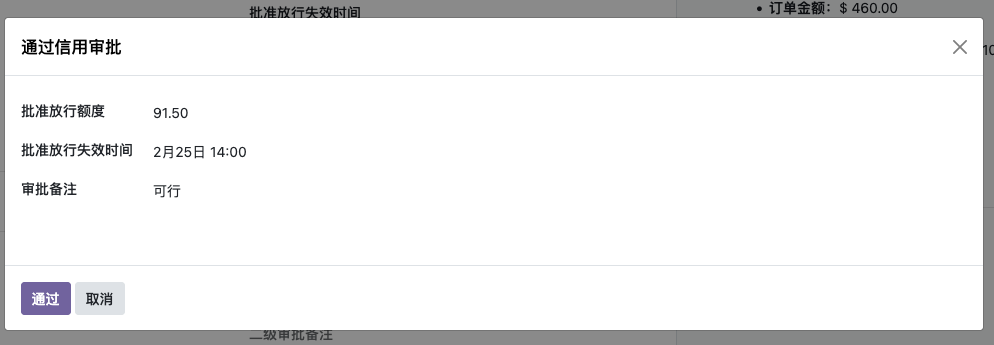
- 放行额度 (Approved Amount):默认为当前的超限金额。
含义与作用:这笔钱是您批给这单的“特权”。如果销售事后偷偷修改订单,导致超出的钱大于您批的这个数,系统会再次拦截,防止“批少发多”。
- 失效时间 (Expire At):默认为 24 小时后。
含义与作用:这个特权是有有效期的。如果销售在有效期内没有去点击“Confirm”,过期后特权自动作废。这防止了“上个月批的单,这个月情况变了还能发”的风险。
- 放行额度 (Approved Amount):默认为当前的超限金额。
- (可选)填写审批意见 (Action Note)。
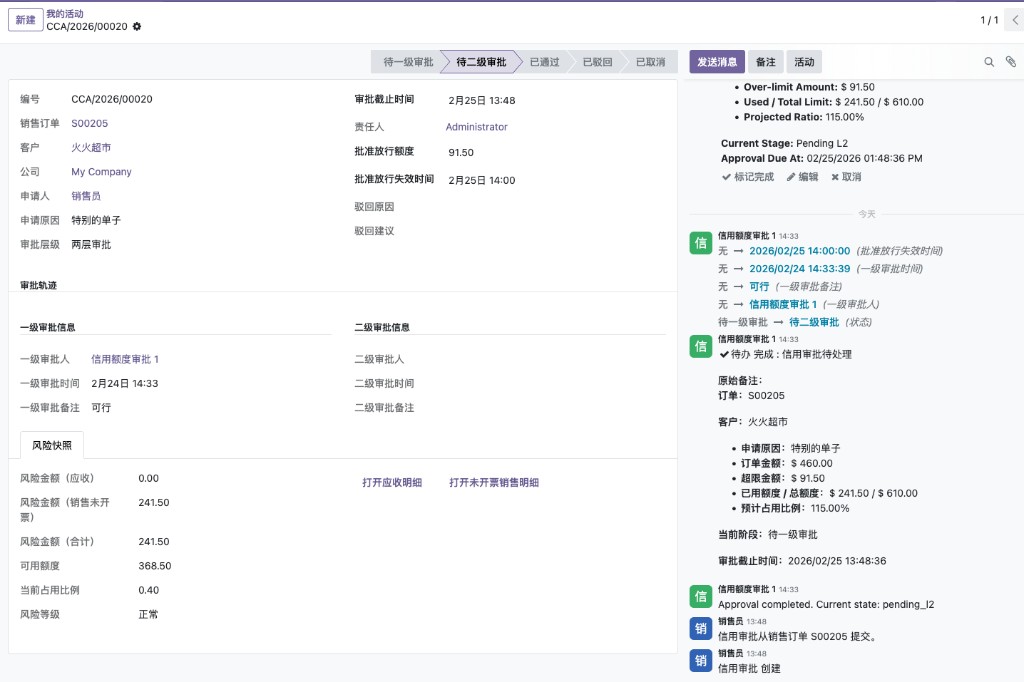
- 点击 [通过] 后,您的这条待办 Activity 会自动标记完成。同时,Chatter 消息区会生成一条不可篡改的审计日志,记录了是谁、什么时间、放行了多少额度。
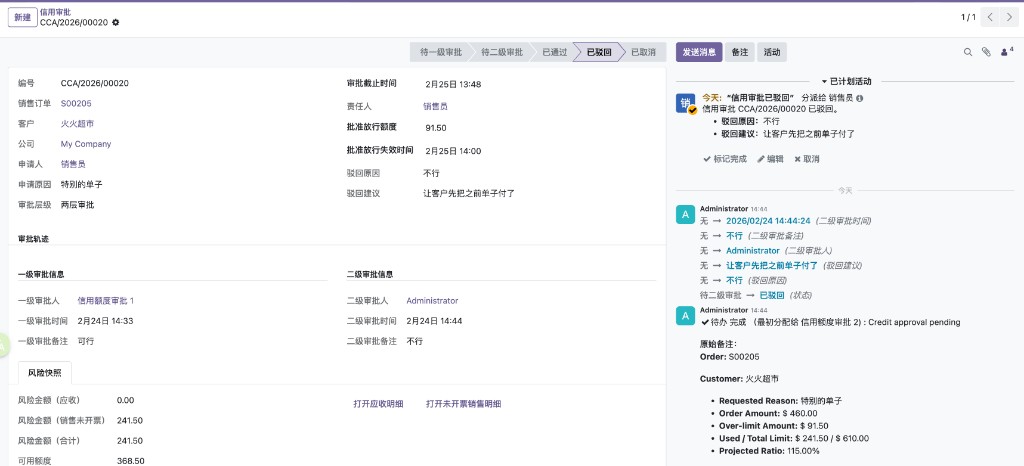
🔴 选项 B:驳回并给出建议 (Reject)
如果您认为这单风险太大,坚决不能发:
- 点击 [Reject (驳回)]。
- 系统会弹出一个窗口,要求您必须填写以下内容(不能留空):
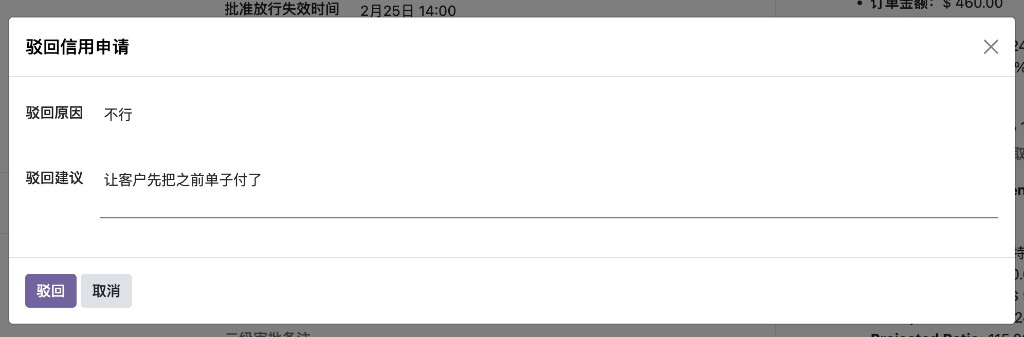
- 驳回原因 (Reject Reason):明确告知“不行”的理由(如“客户长期拖欠,且无还款计划”)。
- 后续建议 (Reject Advice):告诉销售下一步该怎么做(如“让客户先把之前单子付了”)。这是为了避免销售被卡住后无所适从。
- 确认后,系统会自动把单子打回给销售。
- Activity 自动流转:系统会给销售员创建一条新的待办 Activity,提示“信用审批已驳回”。
- Chatter 记录:您的驳回原因和建议会被记录在审批单和原始订单的 Chatter 中,清晰可见。
第四步:流转与完成
- 如果是 1 层审批模式:您点完 Approve,订单就直接放行了。
- 如果是 2 层审批模式(且您是 L1):您点完 Approve,流程会自动流转给 L2 组的领导。此时您的待办关闭,L2 领导的右上角会亮起时钟图标。您可以在单据上看到“已流转 L2”的状态。
最棒的一点是:无论您点击 Approve 还是 Reject 按钮完成决策后,系统都会自动关闭您的那条 Activity 待办。您不需要手动去点“标记为完成”。
4. 常见问题 (FAQ)
Q: 我是 L1 审批人,但我看到池子里有个很急的单子是分给另一个请假的同事的,我能批吗?
- A: 可以。只要您有 L1 的权限组,您就可以在
Pending Pool (待审批池)中打开那张单子直接审批。您的操作会记录在审计日志中,并且会自动关掉那个同事名下的待办。
Q: 销售拿着我批过的单子,把金额调高了一倍,还能直接发货吗?
- A: 绝对不能。在您 Approve 时,系统记录了您允许的 [放行金额]。如果销售事后修改订单导致超出的钱大于您批的金额,系统会再次阻断该订单,提示“放行金额不足”,并要求销售重新发起一笔新的审批。
Q: 我驳回后,销售还能再提申请吗?
- A: 可以。销售可以在调整订单或催促客户还款后,在原订单上再次点击 [发起审批]。系统会生成一张全新的审批单(例如
AP-2026-0016),而之前那张被驳回的AP-2026-0015会永久保留在历史记录里供审计。