销售场景:风控拦截与防卡住指南
目标受众:销售员 (Sales) 这篇指南将帮助您在 Odoo 中,当点击 [Confirm (确认)] 订单时如果遇到系统阻拦,该如何快速理解原因、找到出路,而不是干着急。
1. 认识“信用红绿灯” (Risk Levels)
系统在您每次打开或确认订单时,会实时计算当前客户的可用额度和您这单的金额,并给出提示。
请注意: 安装信用控制插件后,默认是不开启额度限制的。只有当财务/信用管理员主动在客户档案中“启用了信用控制”,您才会在订单上看到横幅。如果未开启,就不会有任何横幅,您也不受风控拦截。
一旦客户开启了信用限制,无论额度是否充足,订单顶部都会显示横幅,分为以下几种级别:
| 风险状态 | 系统提示颜色 | 含义与后果 | 您的动作 |
|---|---|---|---|
| ⚪ 未开启信控 | 无横幅 | 客户尚未配置信用限制(默认状态)。 | 正常点击 [Confirm]。 |
| 🔵 INFO (正常/提示) | 浅蓝色横幅 | 占用低于预警比例(如 80%)。展示当前占用与预计占用。 | 放心点 [Confirm],一路绿灯。 |
| 🟡 WARNING (警告) | 黄色横幅 | 占用已达预警比例,但未达阻断比例(100%)。提醒复核风险。 | 可以强行点 [Confirm] 继续确认,建议点击 [查看信用明细]。 |
| 🔴 BLOCK (阻断) | 红色横幅 | 占用 > 阻断比例(或有严重逾期)。禁止确认。 | 不可直接确认。必须选择横幅上提供的“防卡住出路”(见下文)。 |
场景演示:开启信控后的横幅显示
1. INFO 级别(浅蓝色横幅) 当本单金额较小,预计占用未触及预警线时:
“信用占用低于预警比例 80.00%,可正常确认订单。信用额度 610.00,当前占用 241.50,本单金额 11.50,预计占用 253.00。”
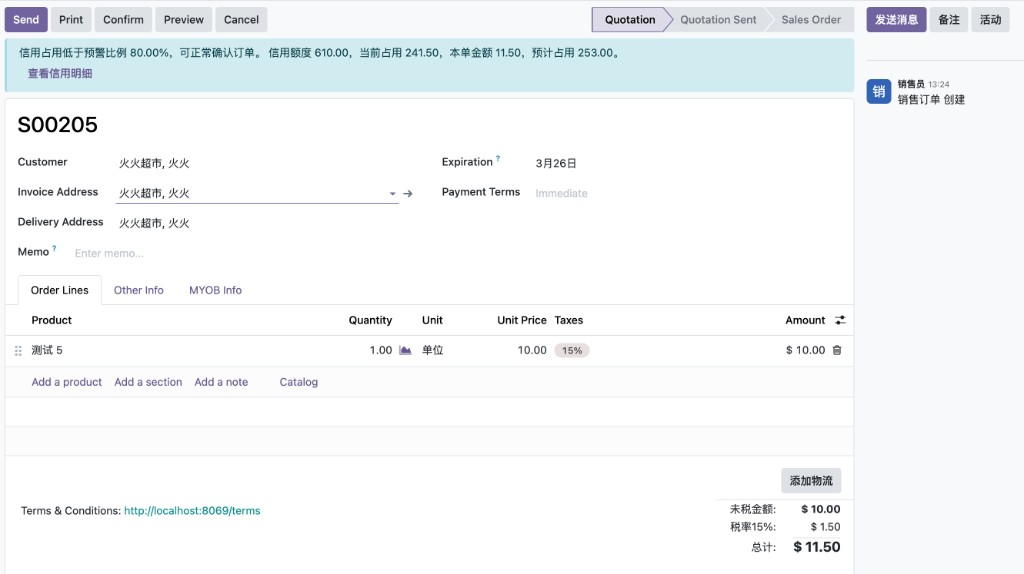
2. WARNING 级别(黄色横幅) 当本单金额较大,预计占用触及 80% 预警线,但未超 100% 时:
“信用占用已达到预警比例 80.00%,且仍在阻断比例 100.00% 以内。请确认前复核风险。...”
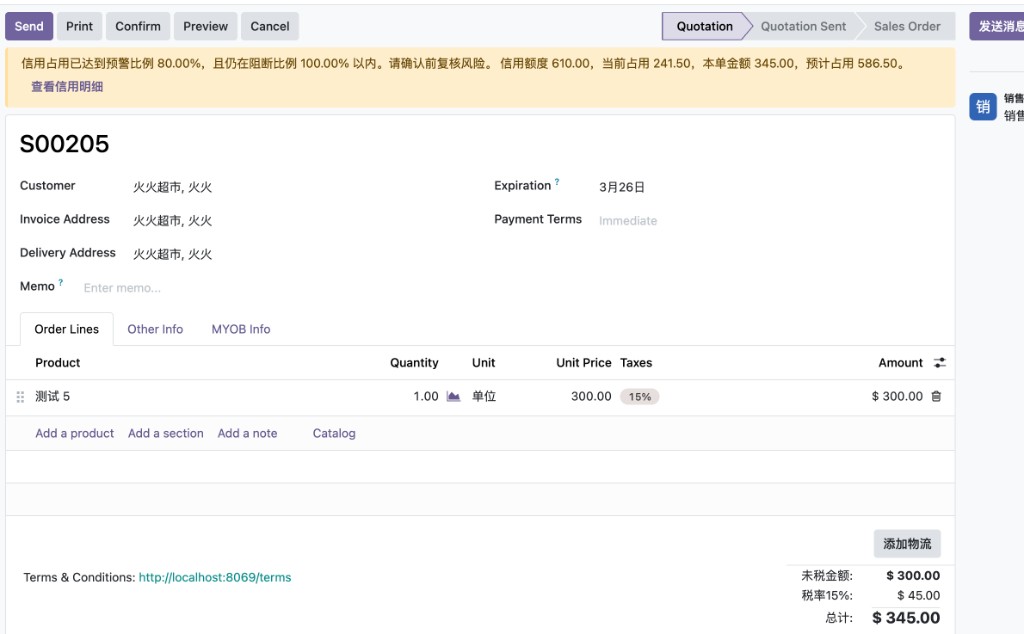
3. BLOCK 级别(红色横幅) 当本单金额过大,预计占用超出 100% 阻断线时:
“无法确认:预计占用超出信用额度 91.50,且已超过阻断比例 100.00%。... 请提交订单级信用审批,或联系信用管理员调整客户临时额度。”
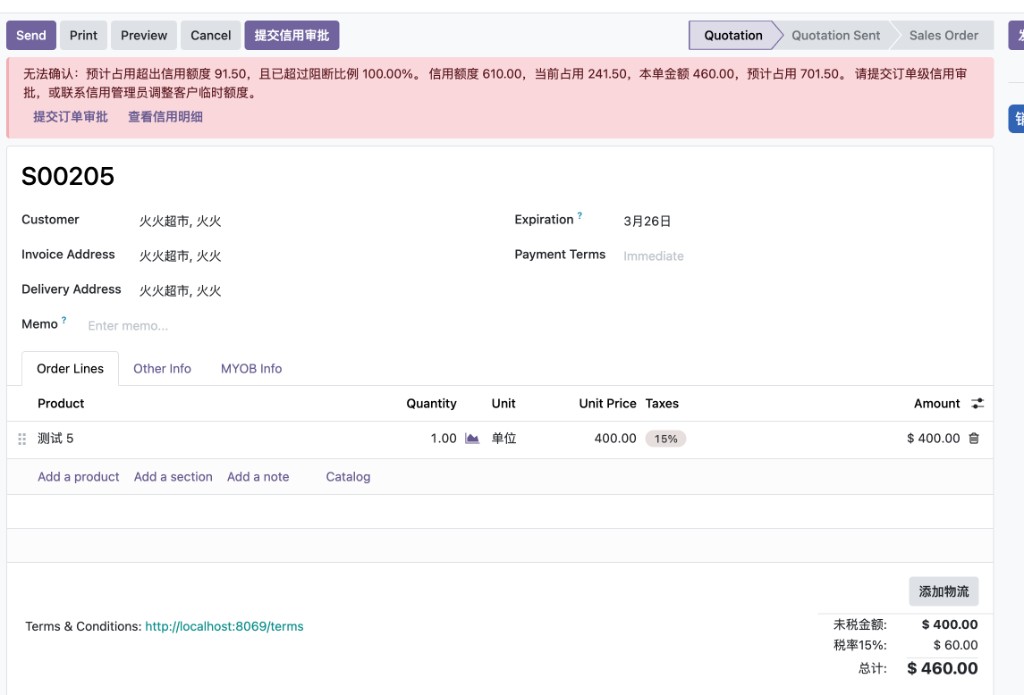
2. 遇到红灯 (BLOCK) 怎么办?(防卡住出路)
如果您点击确认时弹出了 红色错误框 (BLOCK),不要慌。系统绝对不会只给您一个死胡同。
系统会明确告诉您超限的金额,并在横幅上提供至少两个出路:
出路 A:线上提交本订单放行申请(走审批流)
- 场景:这单必须今天发,但我没时间找财务扯皮,我想直接系统里申请特批。
- 操作:
- 点击红色横幅上的 [提交订单审批] 按钮,系统会弹出一个申请窗口。
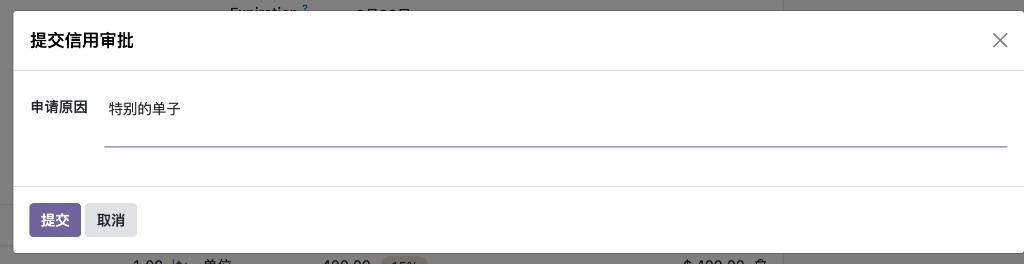
- 填写申请原因(例如:“客户承诺明天打款,这批货很急,请特批放行 5000 额度”),然后点击 [提交]。
- 提交后,横幅颜色会变为橙色,提示**“信用审批已提交,正在处理中”**。同时,右侧 Chatter 会自动记录一条您提交审批的审计消息。
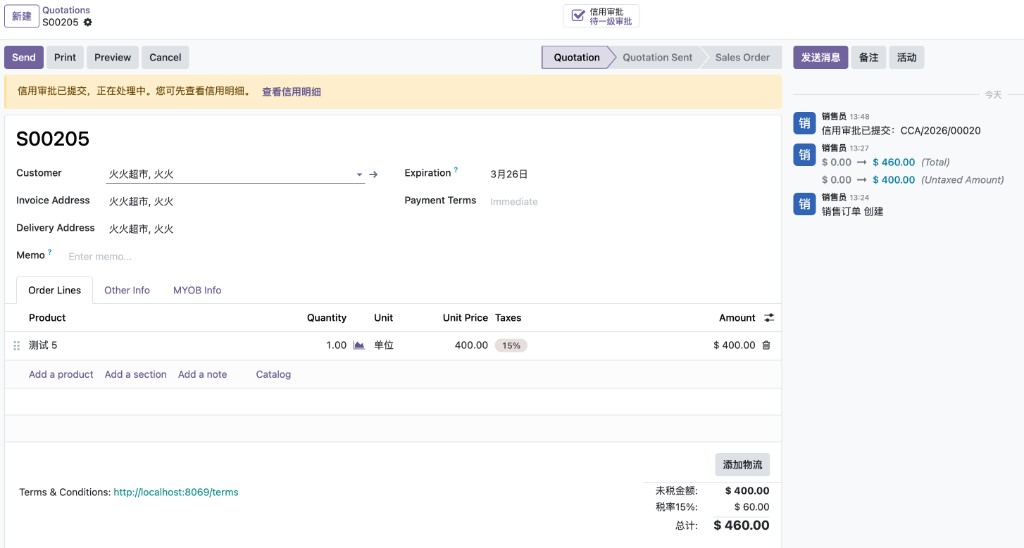
- 系统的右上角时钟图标会自动通知 L1/L2 审批人去处理。如果您想查看审批进度,可以点击订单顶部的 [信用审批] 智能按钮 (Smart Button),跳转到审批单列表。
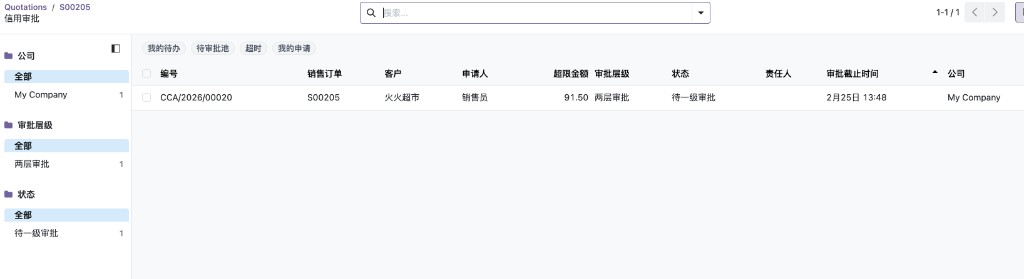
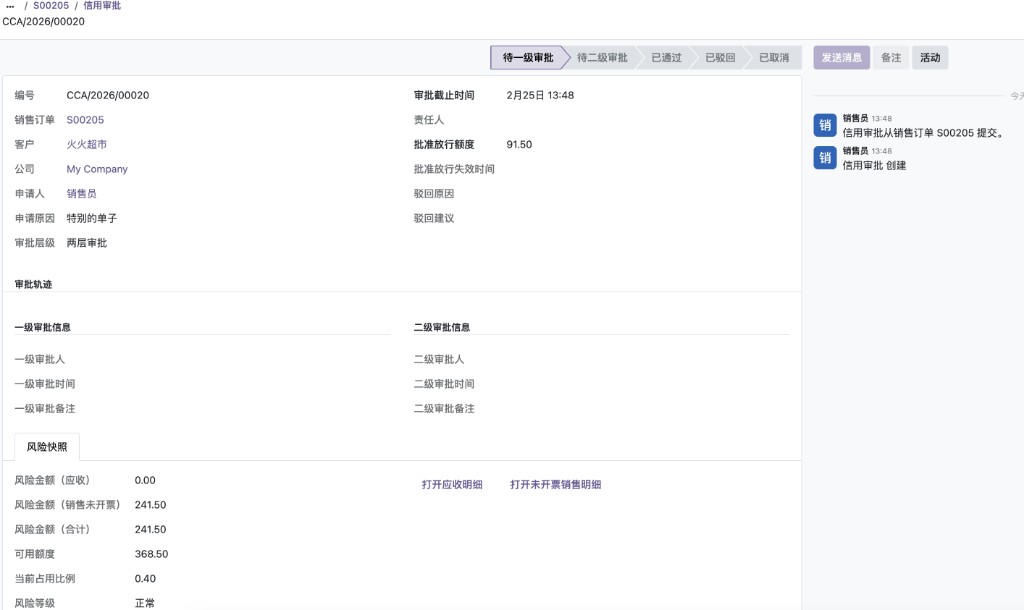
- 点击列表中的单据,即可进入这笔申请的详情页,查看目前卡在哪个层级、审批人是谁、还剩多少审批时间等详细信息。
- 点击红色横幅上的 [提交订单审批] 按钮,系统会弹出一个申请窗口。
- 结果:
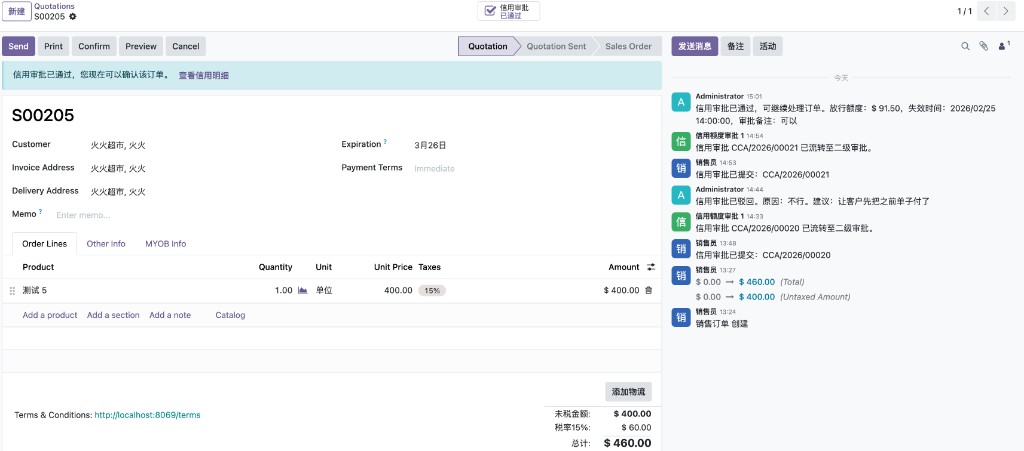
当审批通过后,订单顶部的横幅会变为浅绿色,提示 “信用审批已通过,您现在可以确认订单”。
同时,右侧 Chatter 消息区会显示通过的详细记录(含放行额度和失效时间)。
此时,您点击顶部的 [Confirm (确认)] 按钮,系统将不再拦截,订单顺利生成发货单。
出路 B:线下联系管理员调整客户总额度(不走本单审批)
- 场景:这个客户以后每个月都要进这么多货,现有的额度确实不够了,我不希望每单都申请特批。
- 操作:
- 按照横幅上的提示:“或联系信用管理员调整客户临时额度”。
- 找到公司的信用管理员(通常是财务主管或销售总监)。
- 管理员在客户档案中直接给该客户加一笔“临时额度”。
- 结果:额度加上后,您不需要做任何系统操作,再次点击本订单的 Confirm,如果额度够了,直接变绿灯通过。
出路 C:自己动手丰衣足食(调整订单)
- 场景:我不想求人审批,我想自己把单子推进去。
- 操作:
- 改金额:把订单里一些不急的商品删掉,降低本次订单总额,直到总占用降到 100% 以下。
- 改付款条件:例如要求客户先付一笔款(前提是财务系统里录入了收款,冲减了当前占用)。
- 结果:修改后,横幅颜色会实时变化。变蓝或变黄后,直接 Confirm。
3. 如何看懂“信用明细”?(理解为什么被拦)
当您想知道“明明客户昨天才打了款,为什么今天还没额度?”时,请点击横幅上的 [查看信用明细]。
系统会弹出一个清晰的面板,这里展示了计算的“底层逻辑”:
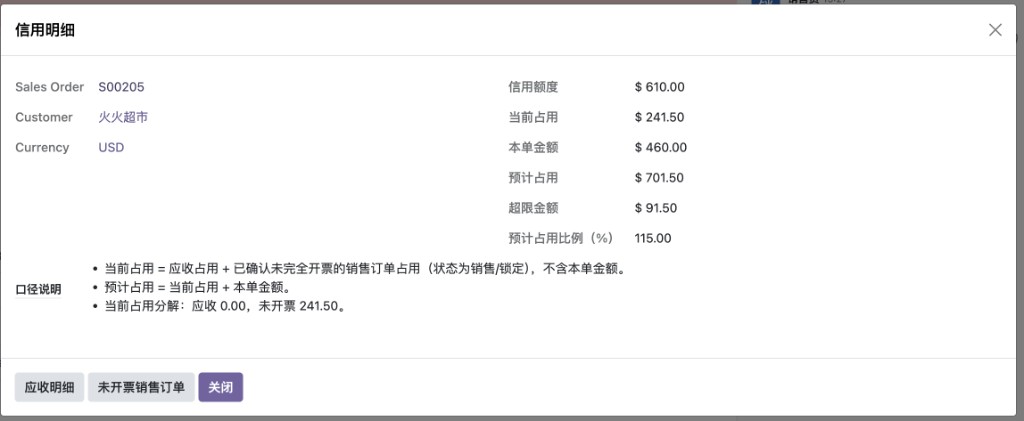
面板上的关键信息:
- 信用额度 (Credit Limit):财务给该客户设定的天花板(包含固定额度与临时额度)。
- 当前占用 (Current Exposure):
- 包含:应收账款(已经开票但还没收回来的钱)。
- 包含:未开票销售(您之前确认过、占了库存,但财务还没开票收钱的单子)。
- 本单金额 (This Order):您现在正在操作的这单要花多少钱。
- 预计占用 (Projected Exposure) =
当前占用+本单金额。 - 超限金额 (Over Limit) = 如果
预计占用>信用额度,这里就是您这单“缺”的钱。
二级穿透:追查是哪些单子占了额度
在明细弹窗底部,有两个重要的按钮,点击它们可以查出具体的占款来源,方便您去“催债”:
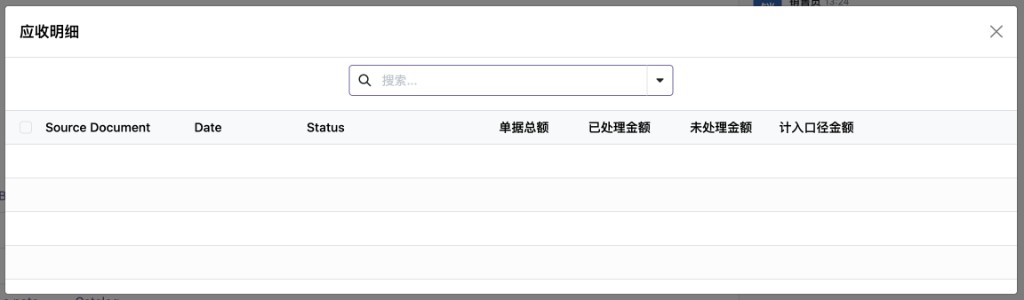
1. 应收明细
点击 [应收明细] 按钮,系统会列出所有已经开出但尚未结清的财务发票。如果这里有很多钱,说明该去催款了。
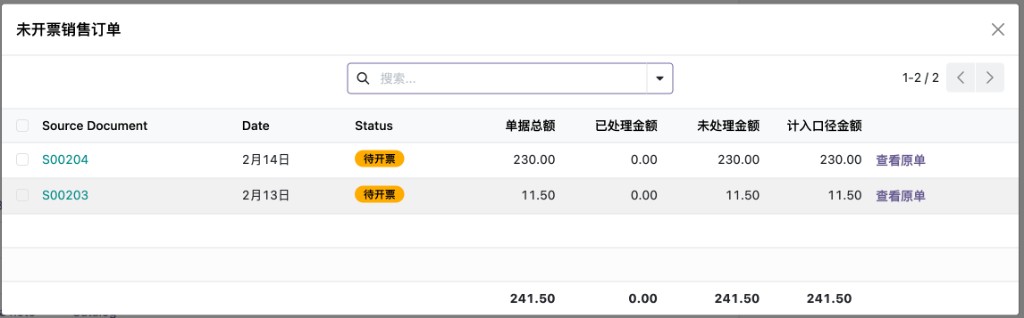
2. 未开票销售订单
点击 [未开票销售订单] 按钮,系统会列出那些已经 Confirm,但还没有通知财务开票的销售单。这通常是因为仓库还没发货,或者您忘了点创建发票。您可以点击列表右侧的 “查看原单” 跳转过去处理。
4. 审批被驳回了怎么办?
如果审批人觉得风险太高,点了驳回 (Reject),您会在订单的 Chatter 消息区收到通知。
系统同样不会给您死路:
- 订单状态会变回 Quotation (报价单)。
- 横幅变为粉红色,提示 “信用审批已被驳回”,并展示驳回原因和处理建议。
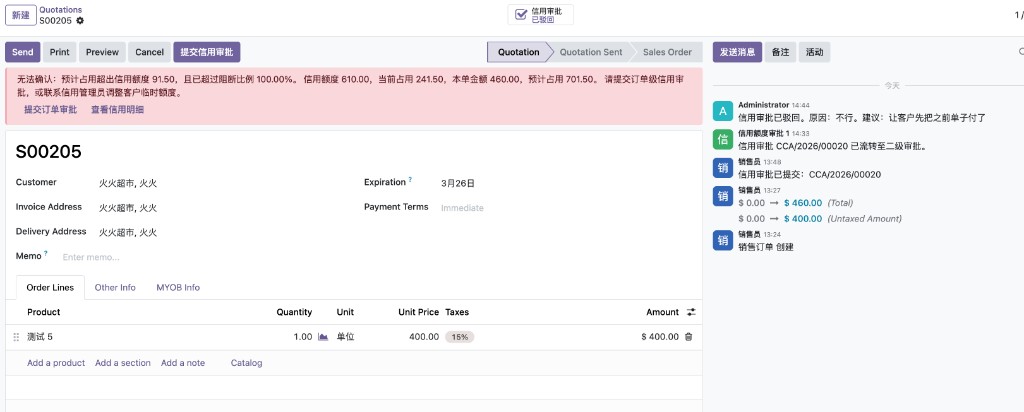
- 您可以点击 [查看信用明细],在 Chatter 区查看完整的审批记录和驳回理由。
- 如果您已经按照建议处理了(例如催到了款),可以点击顶部的 [提交信用审批] 按钮,再次发起一笔新的审批申请。