销售员视角:如何追加事后折扣
适用场景: 货已经发走甚至客户已经付款了,但客户反馈“这批货卖得不好”,要求您在某些特定商品上让利补偿。 此时您不需要回滚发货单,也不需要去财务模块乱建红字发票。直接在当前销售订单上操作即可。
1. 什么时候可以使用事后折扣?
- 前置条件:销售订单必须处于 已确认 (Sales Order) 或 已锁定 (Done) 状态。
- 限制:如果订单还只是“草稿 (Quotation)”,请直接在订单行里修改折扣或单价,不需要用到本功能。
2. 操作步骤 (SOP)
第一步:点击 [应用事后折扣] 按钮
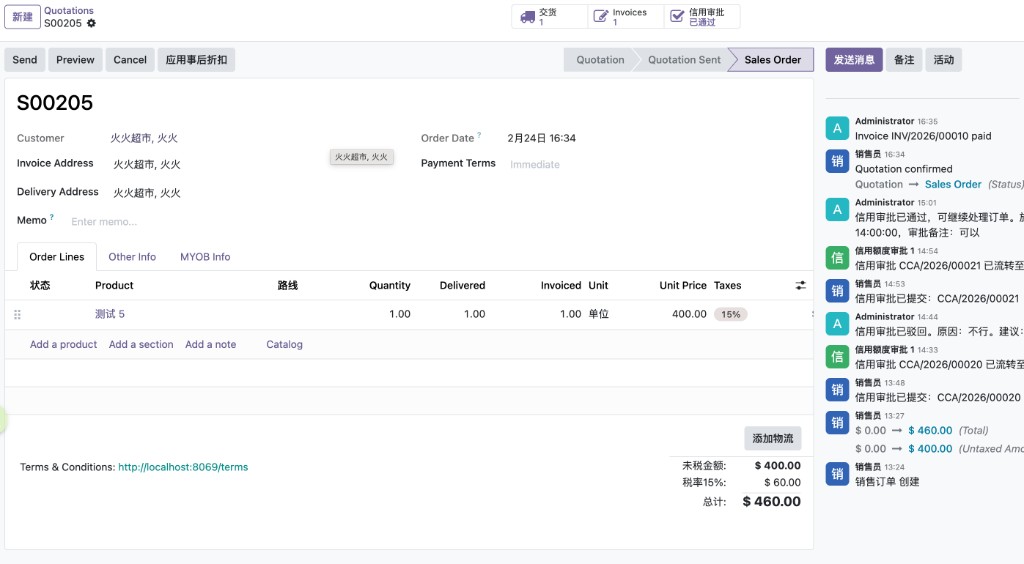
打开需要补折扣的销售订单。在单据左上角的按钮组中,找到并点击 [应用事后折扣 (Apply Post Discount)] 按钮。
第二步:在向导中填写折扣信息
系统会弹出一个专用的“应用事后折扣”向导窗口。
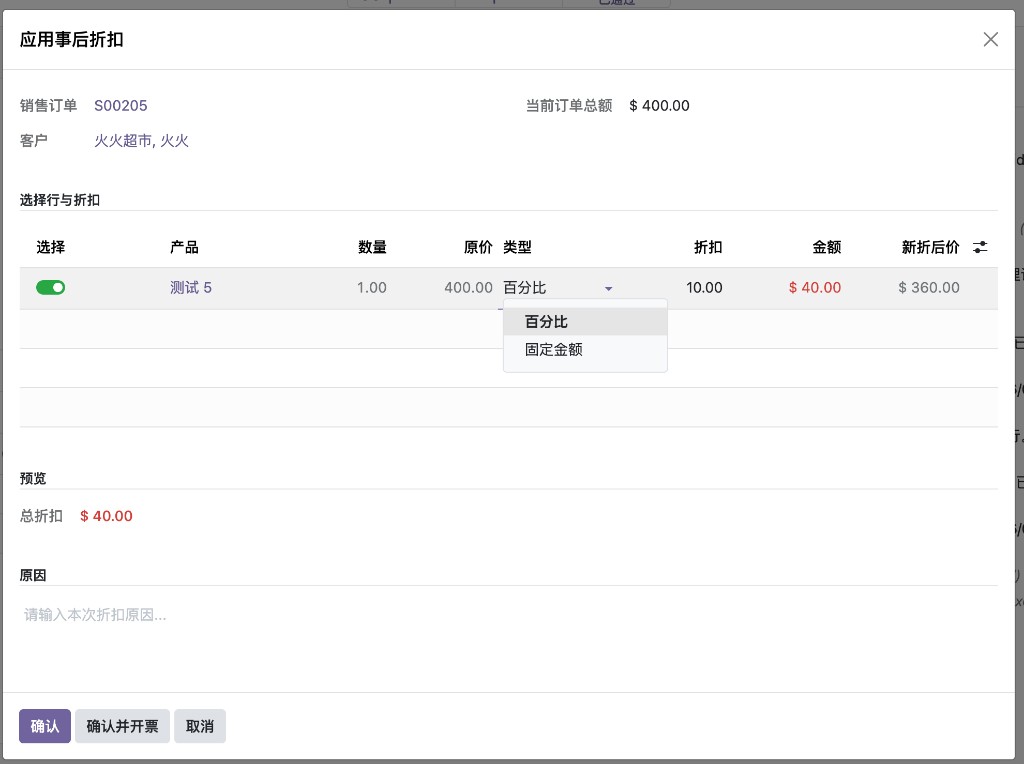
在这个向导中,您可以:
- 选择商品行 (Select):勾选左侧的开关,选择您想要给予折扣的商品(支持同时勾选多行)。
- 选择折扣类型 (Type):
- 百分比 (%):输入
10,代表在原总价基础上打 9 折。 - 固定金额 (Fixed):直接输入您要让利的金额(如
$40)。
- 百分比 (%):输入
- 查看预览 (Preview):向导下方会实时算出总折扣金额,让您对这次让利的规模心里有数。
- 填写原因 (Reason):必填项! 简单说明为什么给折扣(例如:“卖得不好,协商补偿”),这会记录在审计日志中,方便日后主管或财务查阅。
第三步:点击确认 (Confirm)
填好后,点击底部的 [确认](或者 [确认并开票])。
这两个按钮有什么区别?
- [确认]:系统只会在订单上创建这笔折扣,不会立刻生成给客户退款的财务单据。如果您习惯攒到月底一起处理退款,选这个。
- [确认并开票]:系统不仅在订单上记了折扣,还会立刻帮您在财务模块建一张草稿状态的“贷项通知单 (Credit Note)”,方便财务马上把钱退给客户。
3. 操作后果:订单发生了什么变化?
点击确认后,回到销售订单页面,您会发现几个明显的变化(这也是您判断折扣是否生效的标志):
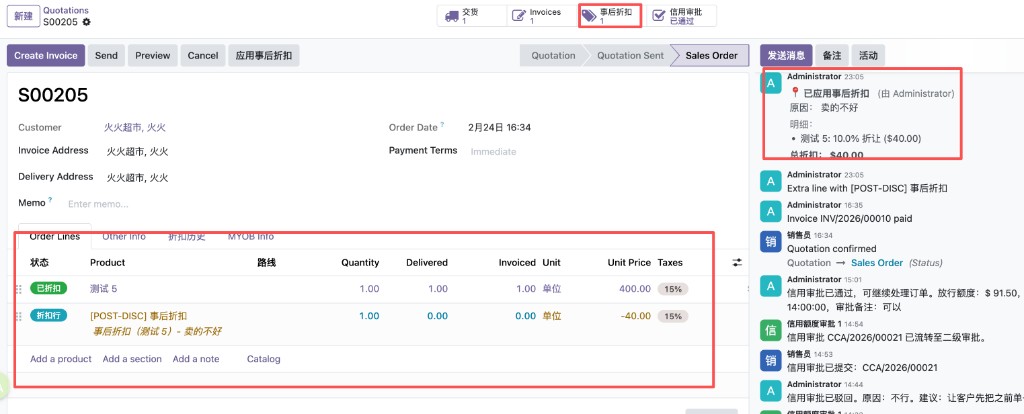
- 新增了“折扣负数行”:
- 在订单明细 (Order Lines) 最下方,系统自动加了一行商品叫
[POST-DISC] 事后折扣,金额是您刚才填的负数(如-$40.00)。 - 这个负数行会自动冲减订单的总金额。
- 在订单明细 (Order Lines) 最下方,系统自动加了一行商品叫
- 商品状态标记:
- 原商品的最前面多了一个绿色的 [已折扣] 标签。
- 新增的折扣负数行前面有一个蓝色的 [折扣行] 标签。
- Chatter 审计记录:
- 页面右侧的消息区 (Chatter) 会自动记录一条消息:“已应用事后折扣(由谁操作、原因是什么、每行折了多少钱)”。
- 顶部 Smart Button:
- 订单顶部出现了一个带有标签图标的 [事后折扣] 按钮。点击它可以查看这单所有历史折扣的详细记录。
4. 常见问题 (FAQ)
Q: 我可以给同一个商品打两次事后折扣吗?
- A: 可以。如果您上周给了 5% 折扣,这周客户还不满意,您可以再次点击“应用事后折扣”,选中该商品再补一个固定金额。系统会把所有的负数行累加。
Q: 折扣金额能大于商品原本的金额吗?
- A: 不行。系统会自动校验您的累计折扣。如果原商品总价是 $100,您最多只能给出 $100 的事后折扣,系统不允许“倒贴钱”。
Q: 这个负数行会影响仓库发货数量吗?
- A: 完全不会。这个负数行是一个纯财务意义的“服务类型”产品(不管理库存),它只影响最终收多少钱,不影响仓库真实的进出库账目。