库存工作台 (Inventory Dashboard)
写在前面: 进入 Inventory (库存) 应用,首先映入眼帘的就是这个看板。 它是仓库的实时战况图。每一个卡片代表一种操作类型 (Operation Type),卡片上的数字代表待处理的任务量。
核心逻辑:
- 卡片 (Card) = 一个特定的工作区(如“收货区”、“发货区”、“质检区”)。
- 按钮 (Button) = 进入该区域并执行任务的入口。
1. 界面解剖 (Anatomy)
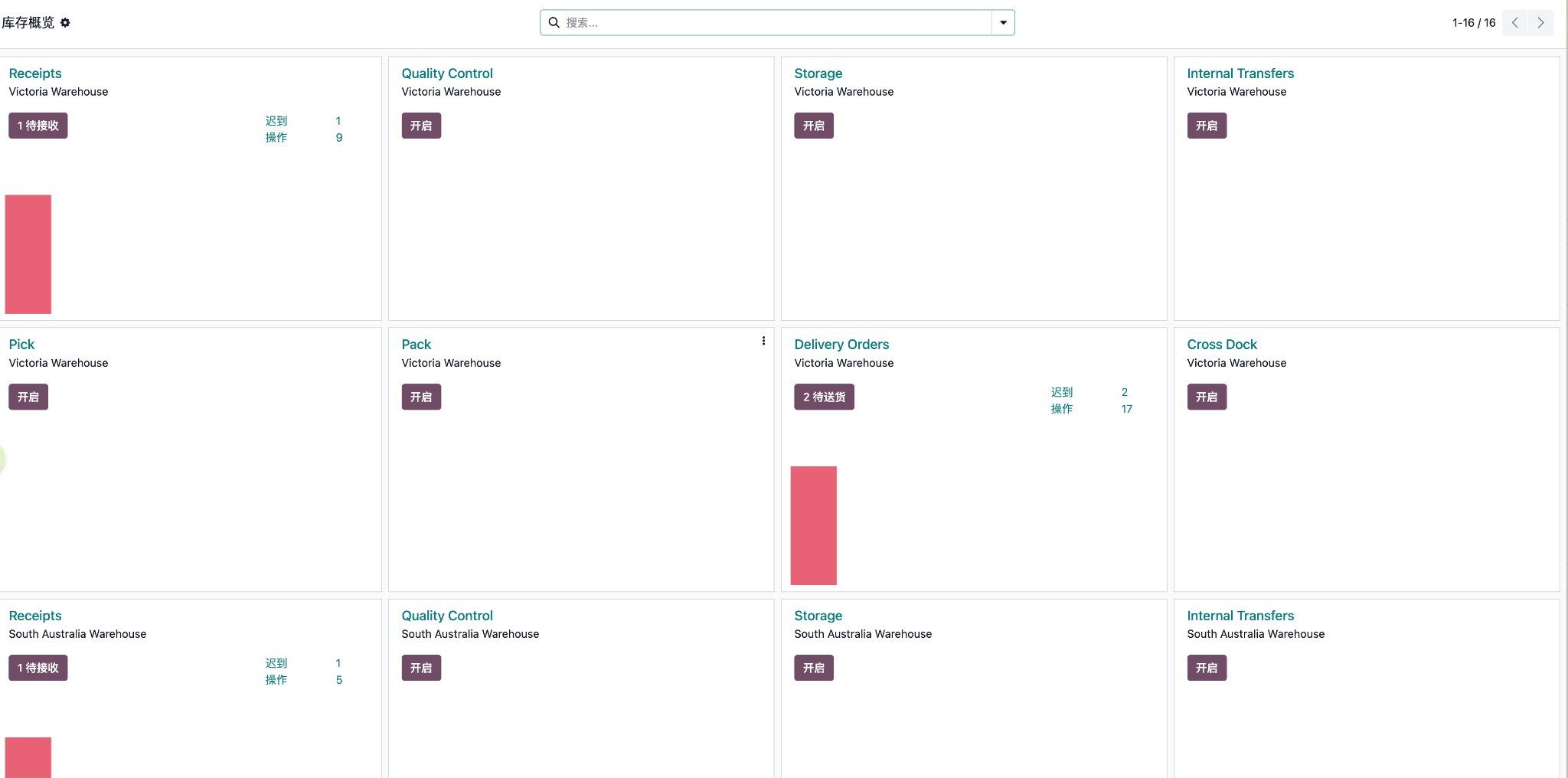
A 区:标准操作卡片 (Standard Operations)
通常每个仓库都会有这三个基础卡片:
- Receipts (收货):
- 含义:供应商发来的货,或者退回来的货,等待入库。
- 关联动作:点击进入后,您需要核对实物并确认入库。
- 数字含义:
1 待接收= 有 1 张采购单已经确认,正在等您收货。
- Delivery Orders (发货):
- 含义:销售卖出去的货,等待出库。
- 关联动作:拣货、打包、发货验证。
- 数字含义:
2 待送货= 有 2 张销售订单已经确认,且库存充足,等您发货。
- Internal Transfers (内部调拨):
- 含义:库内移动任务(如从 A 架移到 B 架)。
B 区:高级/自定义卡片 (Advanced Operations)
如果您启用了多步入库/出库,或者设置了多个仓库,会看到更多卡片:
- Quality Control (质量控制):
- 货物在入库前需要先经过这里进行质检。
- Pick (拣货) / Pack (打包):
- 发货流程被拆分成了“先拣货,再打包,最后发货”。这里是中间环节的任务。
- Cross Dock (越库):
- 收货后不经存储,直接发走的特殊操作。
C 区:关键状态指示器 (Indicators)
在每个卡片上,您会看到不同颜色的数字和文字:
- 待处理 (To Process):
- 蓝色按钮。这是您今天的主要工作。点击它,直接进入“准备就绪 (Ready)”的任务列表。
- 迟到 (Late):
- 红色数字。这表示任务的计划日期是过去式。
- 行动:优先处理这些任务!
- Backorders (欠单):
- 这是一个隐性的概念。如果您看到任务数很多,但点进去发现都是“等待中 (Waiting)”,说明这些是欠单(缺货),暂时不用管。
2. 日常使用 SOP
建议仓库主管或操作员每天按以下顺序检查看板:
- 扫视全局:
- 哪张卡片的 红色条 最长?(红色条代表迟到任务的数量)。
- 哪个区域积压了太多任务?
- 处理收货 (Receipts):
- 优先点击 [Receipts] 卡片。
- 把货收进来,库存增加了,后面的发货任务才能动起来。
- 处理发货 (Delivery Orders):
- 点击 [Delivery Orders]。
- 按顺序发货,满足客户需求。
- 处理异常:
- 如果某个卡片(如质检)积压严重,可能需要调配人手去支援。
3. 常见问题
Q: 为什么我有任务,但卡片上显示“0 待处理”?
- A: 可能是任务状态不是
Ready。- 比如发货单缺货(状态为
Waiting),或者还在草稿阶段(Draft)。 - 看板默认只统计“现在能做”的任务。
- 比如发货单缺货(状态为
Q: 我想看所有任务(包括未来的),怎么办?
- A: 点击卡片标题(如 Receipts 字样),而不是点击蓝色的“待接收”按钮。
- 这样会进入该类型的所有单据列表,然后您可以清除筛选器查看全部。
Q: 如何隐藏不常用的卡片?
- A: 目前 Odoo 原生不支持直接在看板上“隐藏”卡片(除非归档该操作类型)。
- 建议通过 [收藏 (Favorites)] 过滤器,只看自己负责的仓库或操作类型。