客户退货处理 (Customer Return)
单据定义: 客户退货单 (Reverse Transfer) 是库存增加的一种特殊形式。 它是由销售发起的“逆向物流”指令,告诉仓库:“有个客户要退货,请准备接收。”
关键特征:
- 源头:通常由销售人员在发货单上点击 [Return] 生成。
- 单据类型:通常为
Returns或Receipts(取决于配置)。- 后果:库存增加(可卖或待修),为财务退款提供实物依据。
1. 核心价值 (Value)
- 实物确权: 只有仓库真正收到了货,且确认是公司发出去的那一批,财务才能退钱。防止“钱退了,货没回来”。
- 质量把关: 退回来的货是好的还是坏的?这决定了它是回到货架上继续卖,还是扔进垃圾桶。
- 批次追溯: 必须确认退回来的货的批次号,以保证库存账实相符。
2. 界面解剖 (Anatomy)
A 区:在发货单发起退货
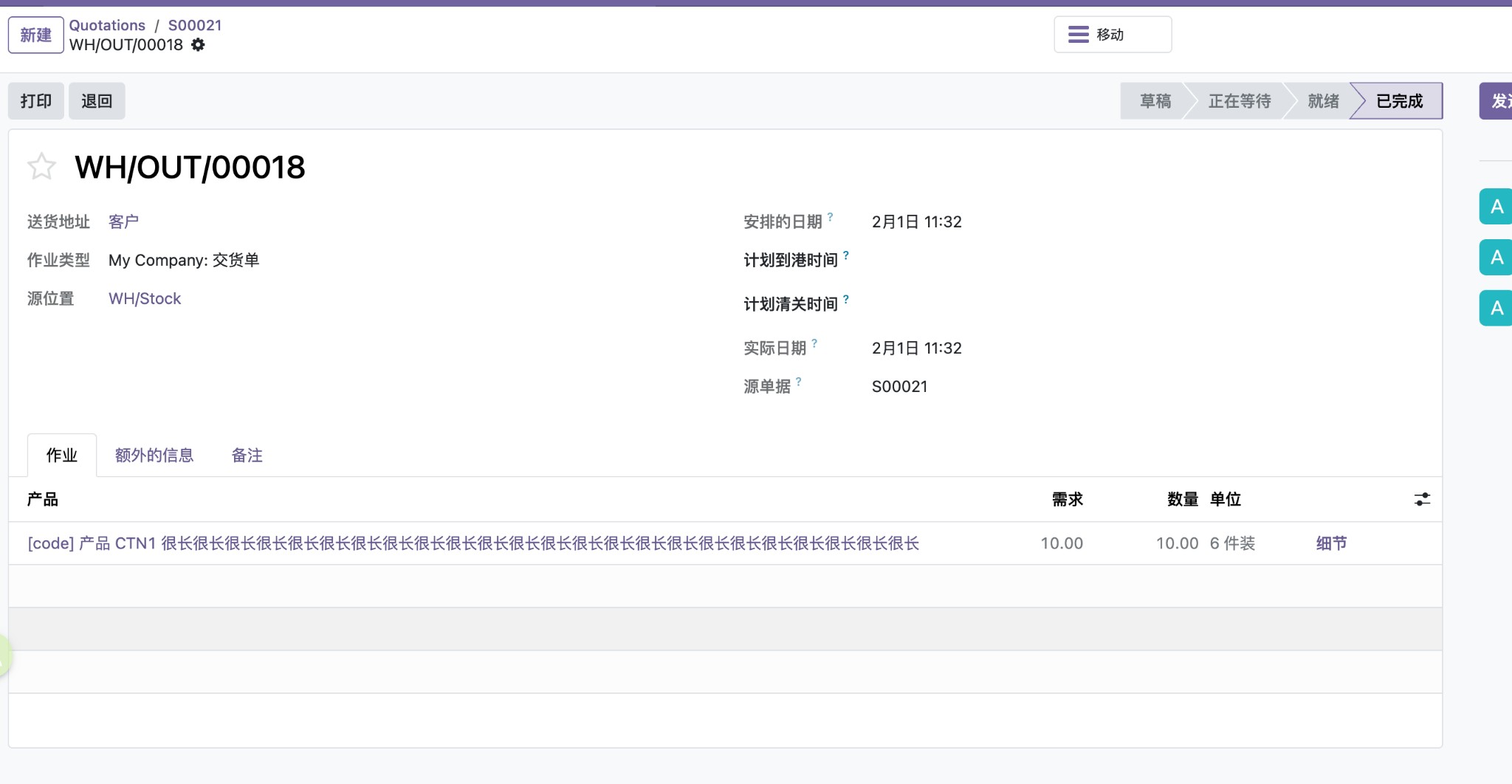
在已完成的 Delivery Order (发货单) 上,点击顶部的 [退回 (Return)] 按钮。
B 区:退货确认向导 (Return Wizard)
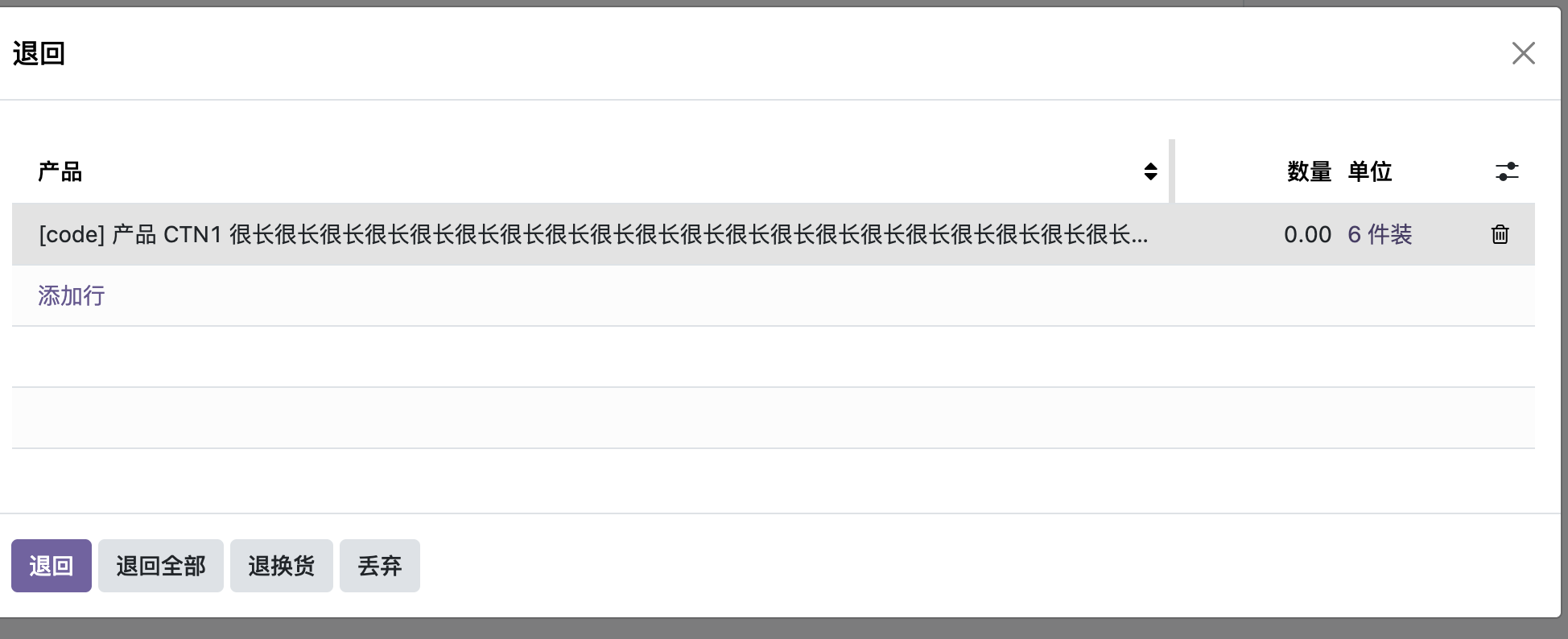
系统会弹出一个窗口让您确认退货明细:
- 数量 (Quantity):
- 默认会显示全部已发数量。
- 重要:如果客户只退了一部分(例如买了10个退2个),请务必手动修改此数字。
- 退回 (Return):点击此按钮生成退货入库单。
C 区:退货入库单 (Return Receipt)
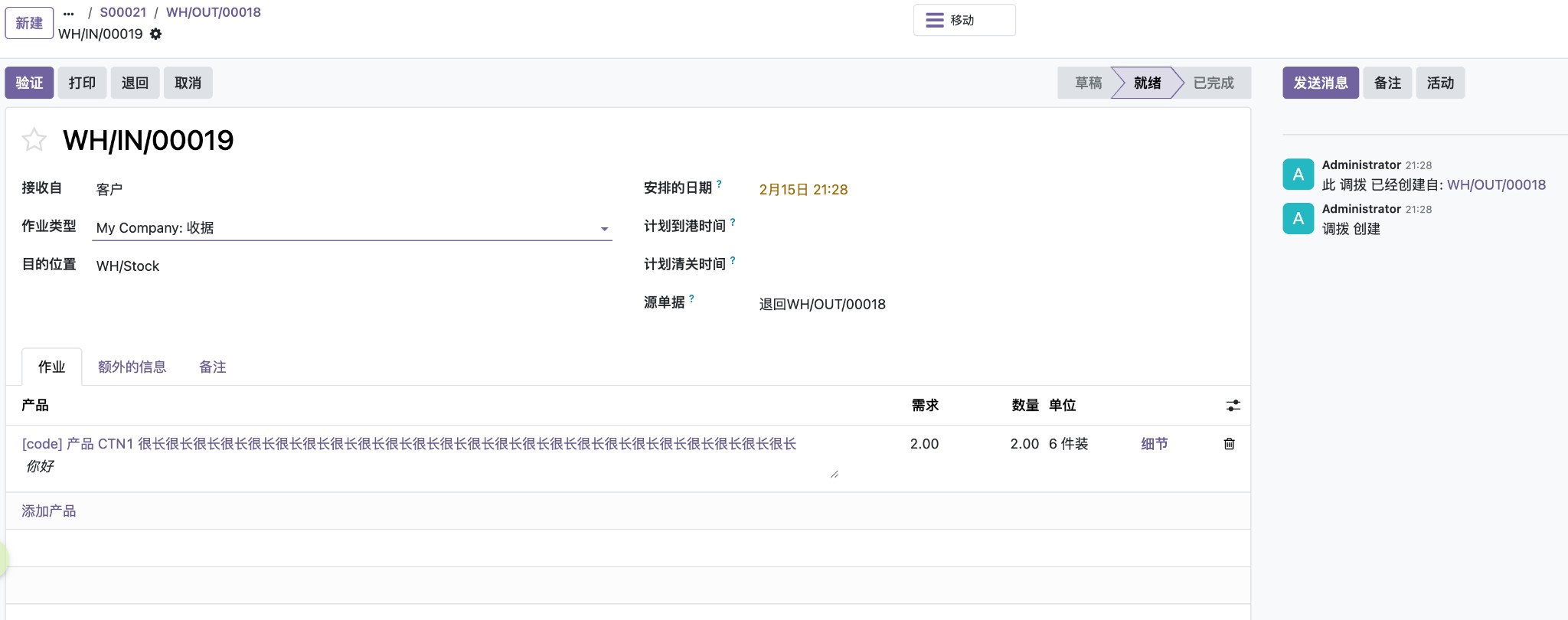
这是生成的 Reverse Transfer (退货单):
- Source Document (源单据):清晰地标注了“退回 WH/OUT/00018”,方便追溯。
- Operation Type (作业类型):显示为 Receipts (收据)(因为本质上是入库),但 context 会标记为退货。
- Destination Location (目的位置):默认回
WH/Stock。如果需要退到次品区,请在入库前修改。
3. 标准作业流程 (SOP)
阶段 1:获取退货任务
销售在系统中发起退货后,仓库会收到通知。
- 打开看板:进入 Inventory (库存) > Returns (退货) 卡片。
- 注:如果没有专门的 Returns 卡片,可能混在 Receipts (收货) 中。
- 找到单据:点击 [1 To Process],打开状态为
Ready的退货单。
阶段 2:实物接收与质检 (Inspection)
快递到了,仓库员拆包检查。
- 核对数量:
- 申请退 10 个,实际收到 10 个?
- 如果只收到 8 个,在
Quantity列填 8。
- 检查质量:
- 完好 (Good):可以直接上架销售。
- 损坏 (Damaged):不能混入良品库。
- 处理损坏品 (Scrap/Quarantine):
- 如果货坏了,不要直接入库到
Stock。 - 点击产品行上的 [详细操作](汉堡包图标)。
- 修改 Destination Location (目标位置) 为
WH/Scrap(报废区)或WH/Quality(质检区)。 - 或者:先入库到 Stock,然后马上做一张 [Scrap Order (报废单)]。
- 如果货坏了,不要直接入库到
阶段 3:确认入库 (Validate)
- 录入批次:
- 如果是食品,必须核对退回来的货,批次号是否与发货时一致。
- 在详细操作中录入批次号。
- 点击 [Validate]。
- 后果:
- 库存增加。
- 销售订单上的
Delivered数量会自动扣减(或显示退货数量)。 - 财务那边可以看到“货已退回”,可以批准退款了。
4. 常见问题与异常
Q: 客户说退了 10 个,但我只收到 8 个?
- A:
- 在
Quantity填 8,点击 Validate。 - 选择 Create Backorder(如果你相信剩下 2 个还在路上)。
- 选择 No Backorder(如果客户只有这 8 个,结案)。
- 结果:财务只会退 8 个的钱。
- 在
Q: 这是一个“拒收”件(原封未动退回),需要质检吗?
- A:
- 虽然不用拆内包装,但仍需检查外包装是否完好。
- 确认批次号未被涂改。
- 直接入库到
Stock,重新上架。
Q: 我能不能拒绝退货?
- A:
- 如果货损严重且不符合退货政策。
- 不要点 Validate。
- 直接联系销售或客服,告知“实物不符,拒绝入库”。
- 可以在 Chatter 中上传照片作为证据。
5. 下一步
退货入库后,库存的工作完成了。 压力给到财务: 👉 客户退款 (Credit Note) (待编写)