SOP:促销活动与展示位置配置指南
本指南面向电商运营主管与商城管理员,详细介绍如何在 Odoo ERP 后台创建、排期并精准投放一个营销活动,以及如何建立规范化的「展示位置」广告位体系。
1. 进入促销活动管理入口
- 打开 Odoo 顶部导航栏,进入 「网站」 (Website) 或 「电子商务」 (eCommerce) 模块。
- 在二级菜单中点击 「促销」 -> 「促销活动」 (Promotion Activities)。
- 系统将打开促销活动主列表视图,展示所有营销活动的排期、优先级与当前启用状态。
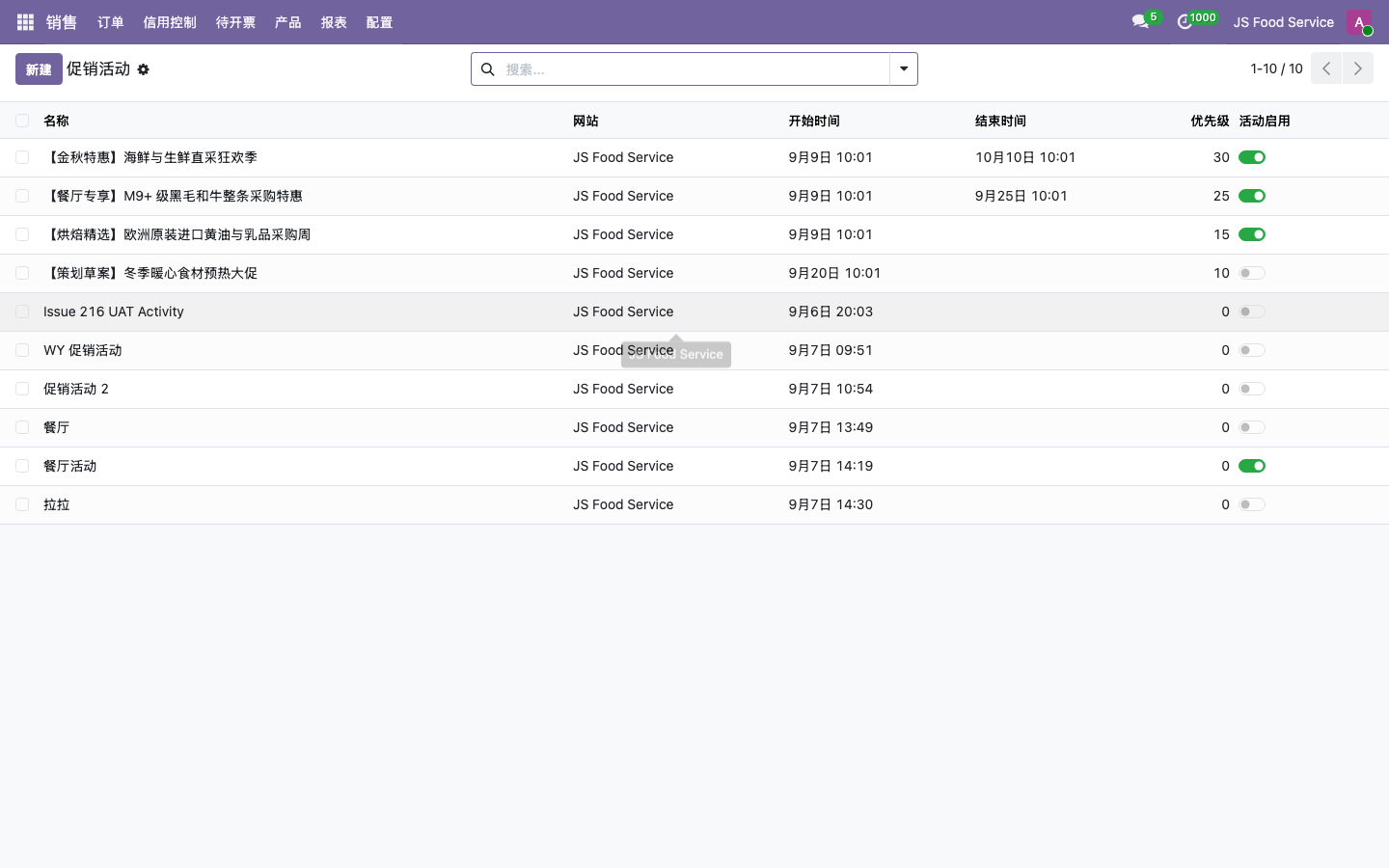
💡 列表视图关键列说明:
- 名称 (Name):促销活动的业务标题(如“【秋季生鲜狂欢节】海味甄选专场”)。
- 网站 (Website):指定生效的多网站实例(多商城模式下支持分站运营)。
- 开始时间 / 结束时间:活动有效窗口。若结束时间留空,表示该活动长期有效。
- 优先级 (Priority):数值越大,在前端展示排序越靠前。
- 活动启用 (Enabled):绿色开关代表上线,灰色代表草稿或下线。
2. 新建促销活动与基础信息
点击左上角 「新建」 (New) 按钮,进入活动详情表单:
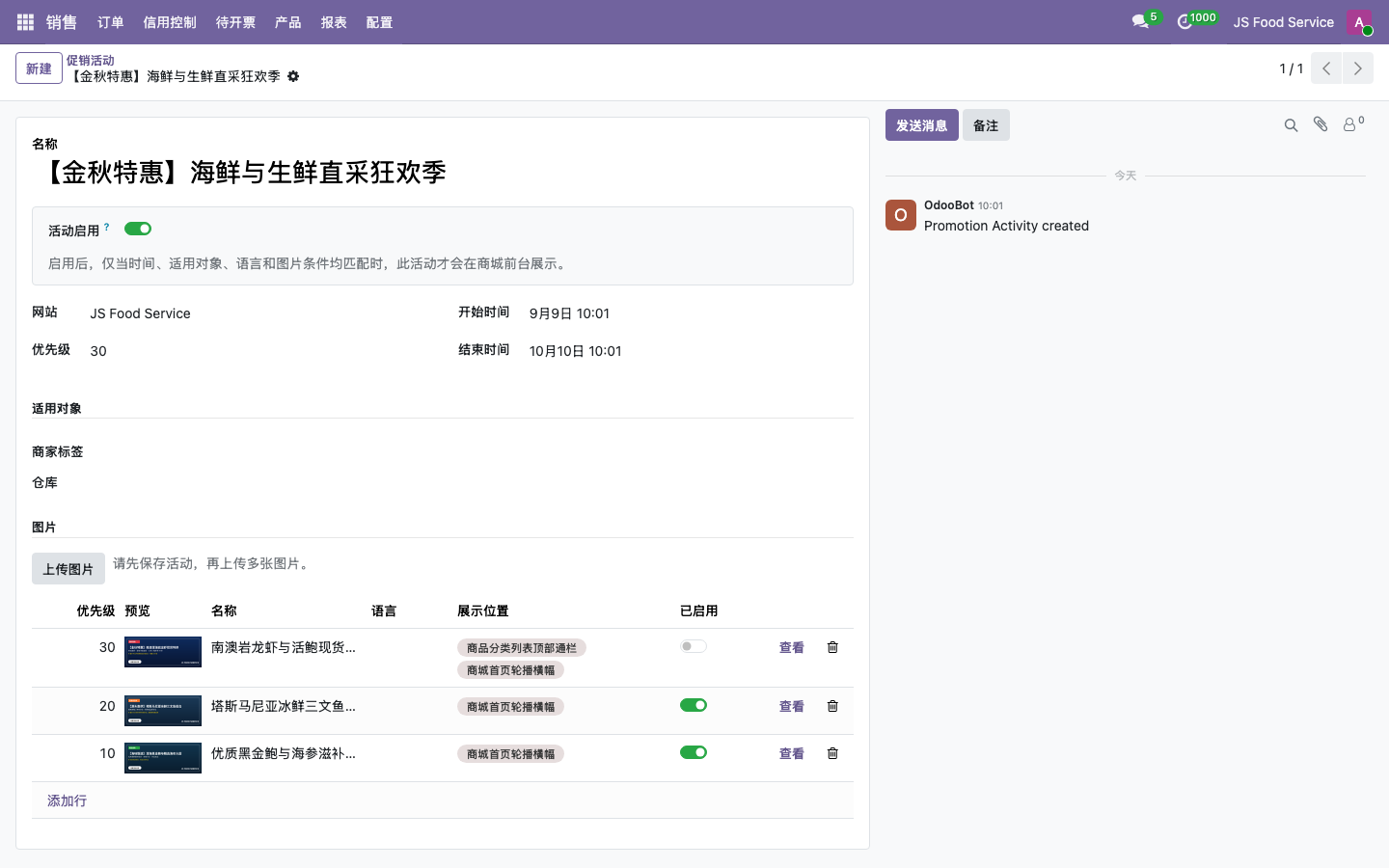
2.1 基础信息字段规范
- 活动名称:必填。建议采用
【业务季节/专场】+ 核心卖点命名,便于团队检索。 - 活动启用:勾选后活动才会在商城前台生效。可在海报制作完毕后最后一步开启。
- 目标网站 (Website):多网站模式下选择所属商城;留空则全网生效。
- 默认优先级 (Priority):建议按重要级别划分:
30 ~ 50:全站级核心大促(如双11大促、周年庆主推)。10 ~ 29:常态化品类专场(如每周海鲜特惠、烘焙原料周)。0 ~ 9:常规日常推介或兜底垫图。
- 活动排期 (Start/End Date):
- 开始时间:到达该时间点前,系统即使已启用也不会向前台暴露海报。
- 结束时间:到达该时间点后,系统秒级自动下线,防止过期活动误导客户。
3. 精准受众控制规则配置 (Audience Rules)
在活动表单的 「受众控制」 (Audience Control) 区域,运营人员可以设定精准的客群与履约仓库过滤条件:
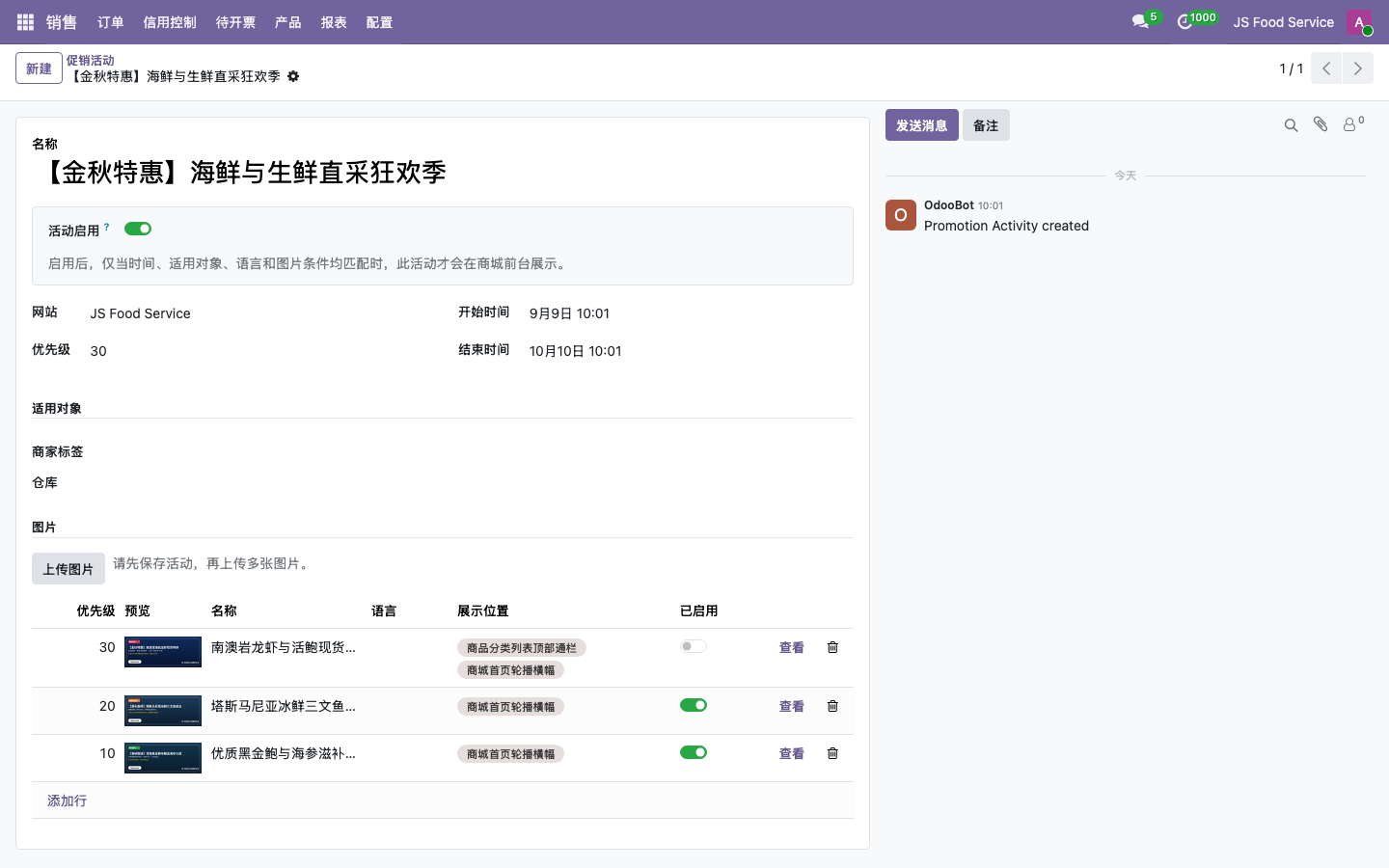
3.1 适用客户标签 (Partner Categories / Tags)
- 业务意义:针对不同等级或类型的客户展示专属优惠。例如:
- 给
批发VIP商户、连锁餐饮KA客户展示大宗集采整箱直降海报; - 给
普通零售门店客户展示小包装试吃与新手优惠券海报。
- 给
- 匹配规则:
- 已设置标签:客户必须属于所选标签之一,方能看到该活动海报。
- 留空不填(默认):所有客户(含注册用户与普通访客)均可见。
3.2 适用发货仓库 (Warehouses)
- 业务意义:B2B 生鲜冷链具备极强的区域履约属性。若某批生鲜仅在
华东总仓到货,则不应向华南生鲜仓或西南仓的客户展示。 - 匹配规则:
- 已设置仓库:仅当前客户默认配送仓库命中列表中的仓库时可见。
- 留空不填(默认):全国/所有仓库覆盖的商户均可见。
⚠️ 规则交叉判定机制(AND 关系):
当同时设置了「客户标签」和「发货仓库」时,系统采用 求交逻辑 (AND):只有既满足客户标签、又满足配送仓库的客户,前台才会加载该活动的促销图片。
4. 展示位置 (Promotion Position) 的核心概念与设置
展示位置是整个促销体系的枢纽中心,充当了后台海报资产与前台展示页面之间的“广告位频道”。
4.1 为什么必须通过展示位置解耦?
- 若不解耦:每次要做活动,运营都必须跑到网页设计界面里去换图片代码,极易误删页面已有排版,且无法按权限自动更新。
- 解耦之后:
- 页面装修人员一次性在页面拖入组件并选定位置(例如绑定“商品列表顶部通栏”);
- 之后活动运营人员只需在后台将制作好的海报勾选该位置,海报便会自动呈现在对应页面上,无需再次进入网站构建器!
4.2 展示位置表单字段与属性详解
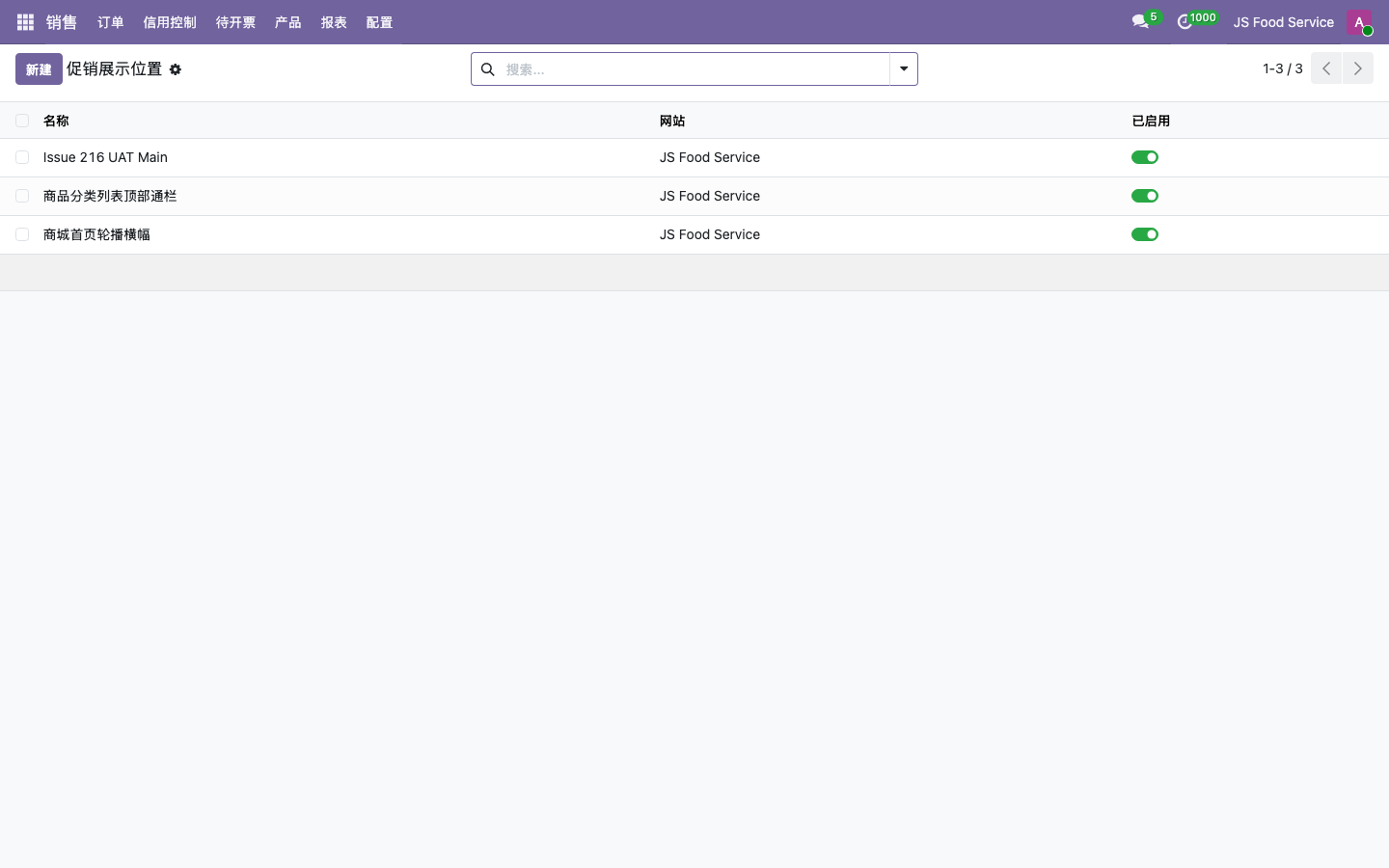
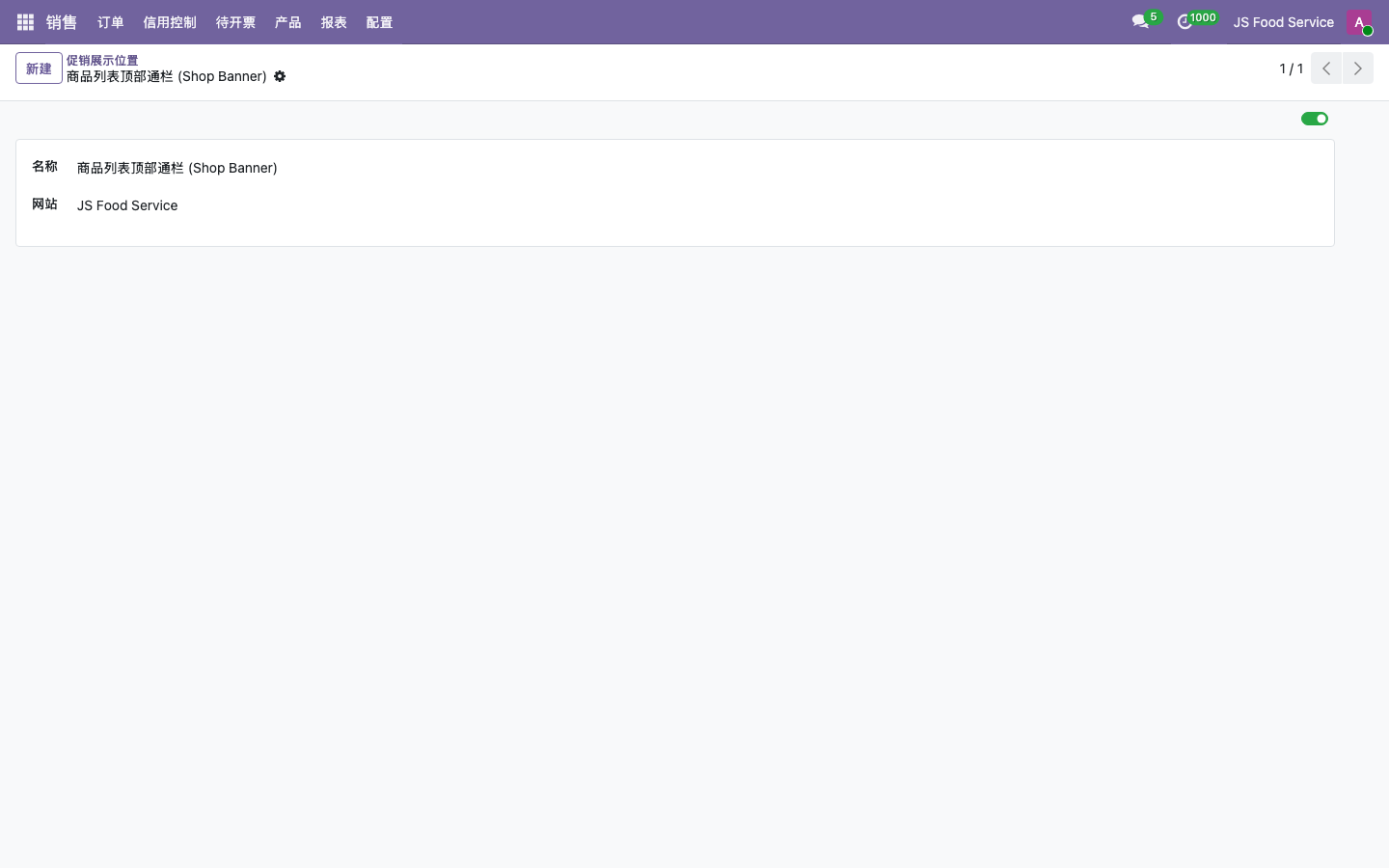
进入后台 「配置」 -> 「促销展示位置」 (Promotion Positions),点击单条记录进入详情表单:
| 核心属性 | 字段类型 | 约束与说明 |
|---|---|---|
| 名称 (Name) | 必填文本 | 业务直观命名,建议清晰标明所属页面与形态,例如: • 商品列表顶部通栏 (Shop Banner)• 大促活动专区 (Special Deals)• 商城首页轮播横幅 (Home Main Carousel) |
| 所属网站 (Website) | 必填关联 | 强隔离属性。每个展示位置必须明确归属于一个具体的商城网站实例。杜绝多网站运营时 A 店促销错发到 B 店。 |
| 启用开关 (Enabled/Active) | 布尔开关 | 全局开关。若临时关闭某展示位置,绑定该位置的所有前台 Snippet 将安全静默隐藏,不影响底层海报资产。 |
4.3 系统的架构级防呆机制 (Safety Constraints)
为了防止管理人员误操作导致前台页面报错(如白屏、数据错乱),系统在 tw.promotion.position 模型底层施加了严格的保护策略:
- 已关联海报禁止删除:
- 若某展示位置下已经挂载了促销海报图片,系统将直接拦截删除请求,弹出警告:
"A promotion position linked to images cannot be deleted."。必须先在海报中移除该位置关联,方可删除。
- 若某展示位置下已经挂载了促销海报图片,系统将直接拦截删除请求,弹出警告:
- 页面组件引用中禁止删除:
- 若某个商城页面的 Snippet(如
/shop或/promotions)正在使用该位置作为数据源(视图中包含data-tw-promotion-position-id),系统直接拦截删除操作,防止前端页面找不到数据源。
- 若某个商城页面的 Snippet(如
- 禁止擅自篡改所属网站:
- 一旦该展示位置已被海报关联或被页面引用,禁止直接将「所属网站」更改为其他商城网站,必须保持上下文一致。
5. 活动发布与生命周期检查清单
在正式宣布上线前,请对照以下检查清单逐一确认:
- [ ] 1. 确认展示位置 (Position) 已就绪且归属网站正确
- [ ] 2. 活动名称与业务目标明确
- [ ] 3. 活动起止时间设置正确且时间跨度合理
- [ ] 4. 受众规则确认:如需全员可见,务必保持客户标签与仓库留空
- [ ] 5. 下属海报素材已上传并按需配置多语言(详见素材管理 SOP)
- [ ] 6. 点击右上角「活动启用」拨杆,确认处于开启状态(绿色)