SOP:海报素材管理与多语言适配指南
本指南面向电商运营与平面视觉设计师,指导如何在 Odoo 后台上传高质量促销海报、配置多语言专属素材、配置移动端自适应素材、设置点击跳转逻辑以及通过向导批量管理广告位。
1. 在促销活动下关联素材
海报素材(Promotion Image)通常归属于某个具体的促销活动。
- 打开已创建的促销活动表单,在下方标签页中切换至 「促销图片」 (Promotion Images)。
- 可以直观看到当前活动下已绑定的所有海报素材列表及其缩略图、展示位置与优先级。
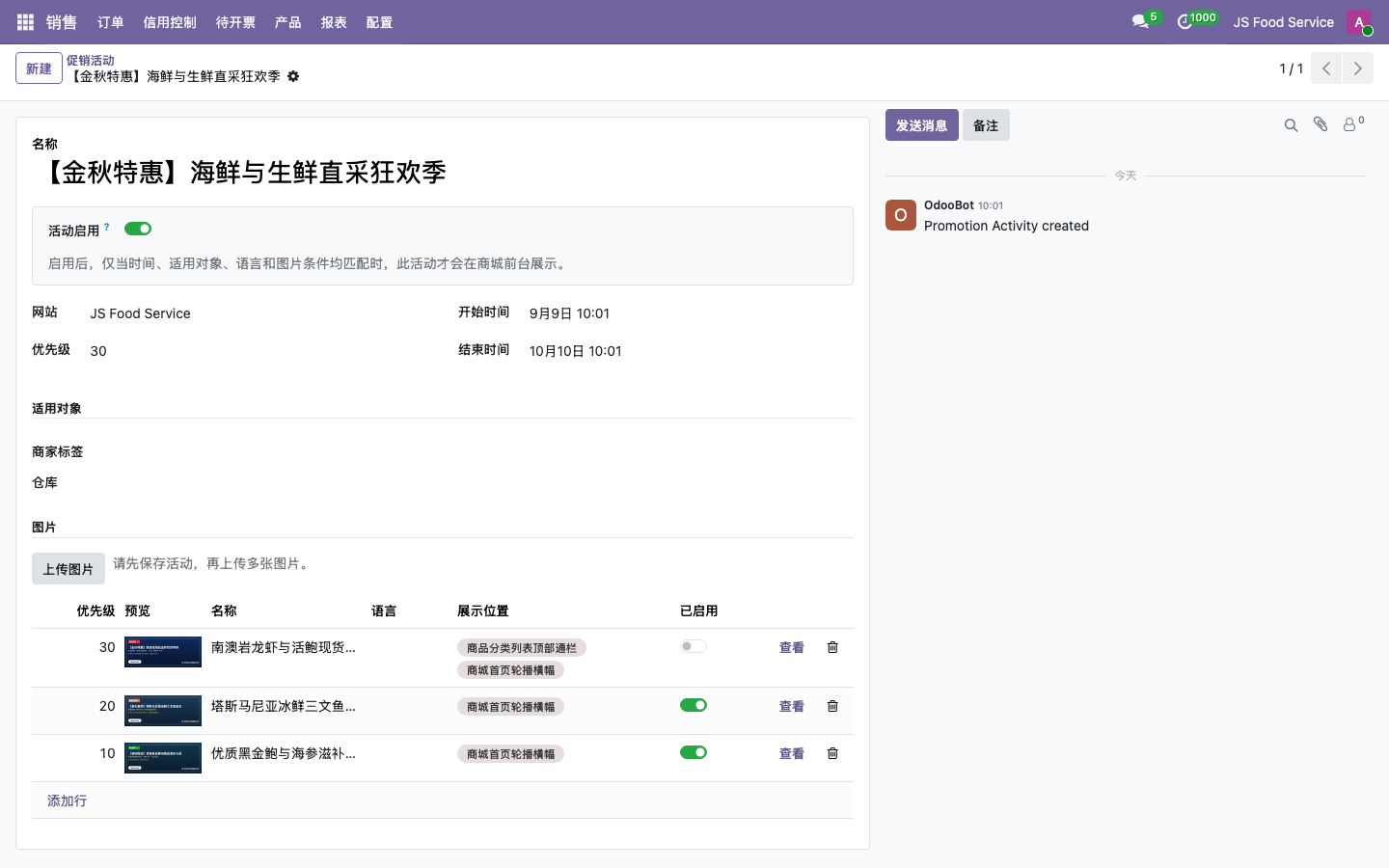
- 点击列表底部的 「添加明细行」 (Add a line) 或从后台 「促销」 -> 「促销图片」 独立入口点击 「新建」。
2. 素材详情表单字段详解
点击单张海报素材进入编辑表单:
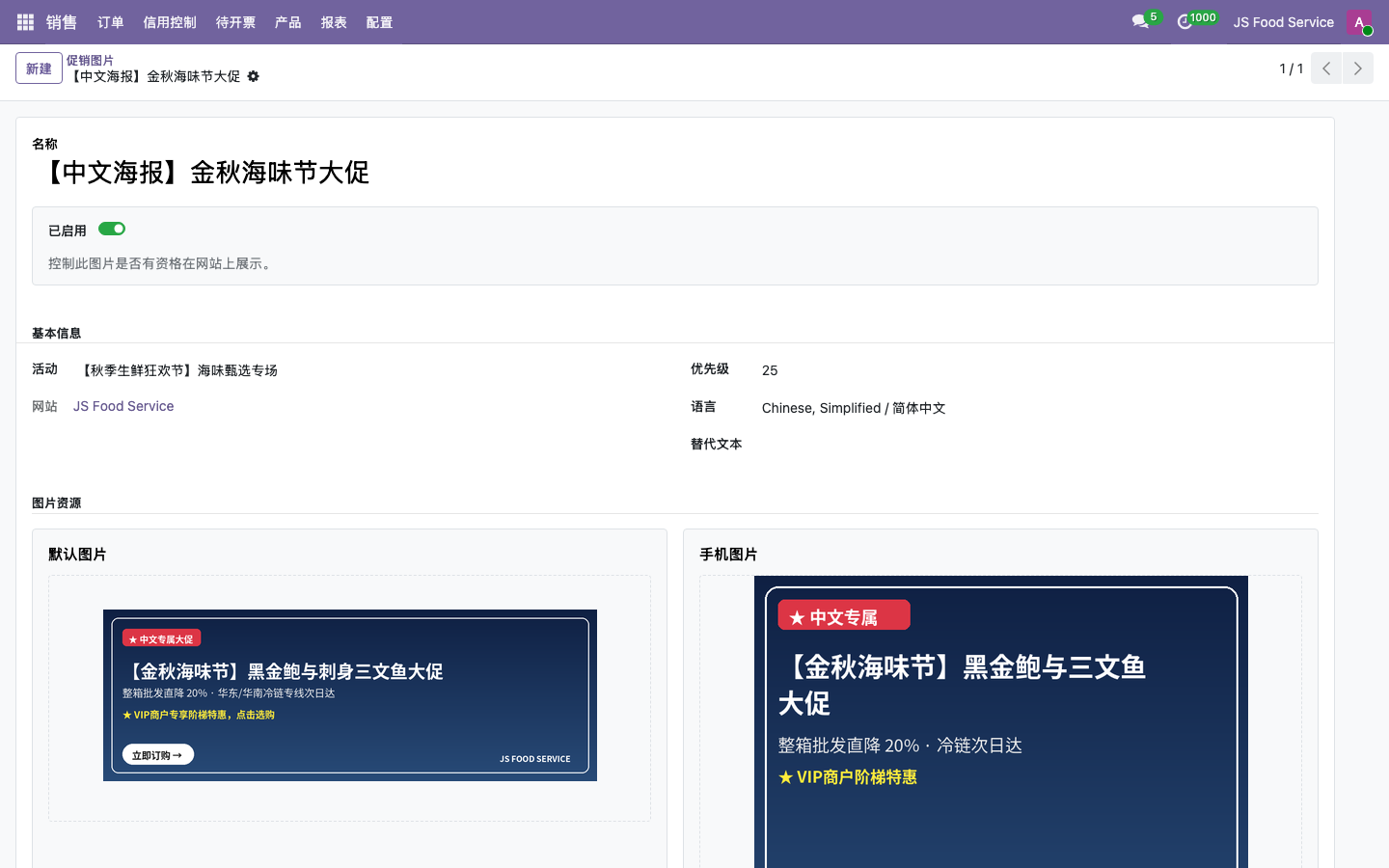
核心字段与配置说明:
| 字段名称 | 类型 | 说明与操作指引 |
|---|---|---|
| 素材名称 (Name) | 必填文本 | 标明海报主题与促销商品(例如:“【中文海报】金秋海味节大促”)。 |
| 语言 (Language) | 下拉单选 | 多语言本地化核心。可选择 简体中文 (zh_CN) 或 English (en_US);若留空则代表通用海报,所有语种均可见。 |
| 桌面端图片 (Image) | 必填图像 | 电脑端浏览器展示的高清宽幅海报(推荐 1440×500 或 1920×600)。 |
| 移动端专属图片 (Mobile Image) | 可选图像 | 专门针对手机屏幕构图的竖版/方版海报(推荐 750×600)。强烈建议上传! |
| 展示位置 (Positions) | 多选标签 | 该海报允许出现在哪些广告位(如同时勾选“商品列表顶部通栏”与“大促活动专区”)。 |
| 目标链接 (URL) | 可选链接 | 客户点击海报后的跳转地址。支持相对路径(如 /shop、/shop/category/seafood-1)或外部完整 URL。若留空,点击时将触发原图 Lightbox 全屏预览。 |
| 优先级 (Priority) | 整数数值 | 决定在同一展示位置下的排列先后次序。数值越大越靠前(例如:25 排在 15 之前)。 |
| 启用状态 (Active) | 布尔开关 | 控制单张素材是否上线,关闭后立即下架但不影响活动本身。 |
3. 多语言 (i18n) 海报配置与动态分发
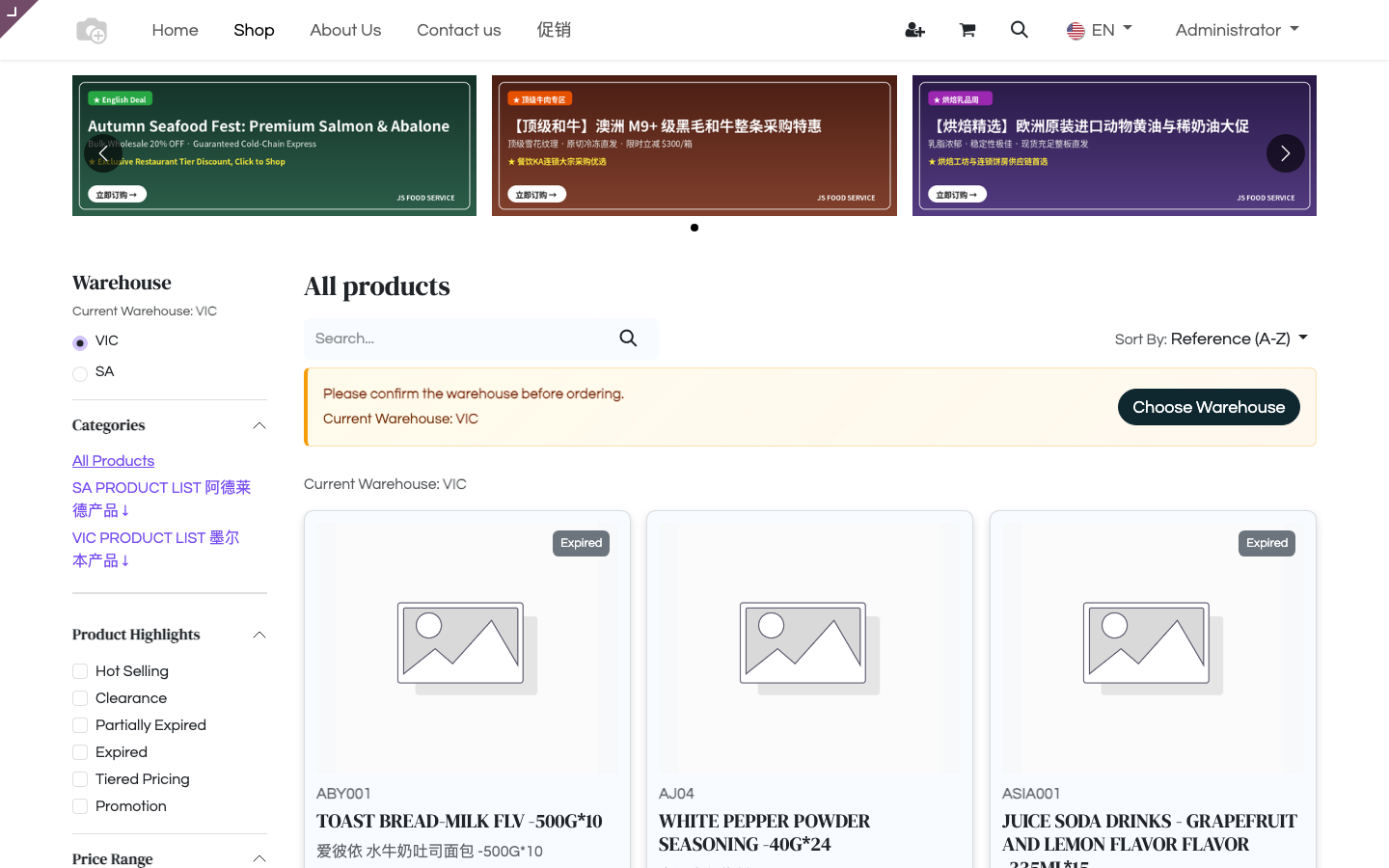
为提升跨境与多族裔客户的转化率,系统支持根据访客在网站顶部选择的语言,动态加载对应的专属海报:
3.1 前台多语言实时切换效果对比
-
中文语言模式:加载专为中文习惯打造的文案,突出节日气氛与量贩优惠:
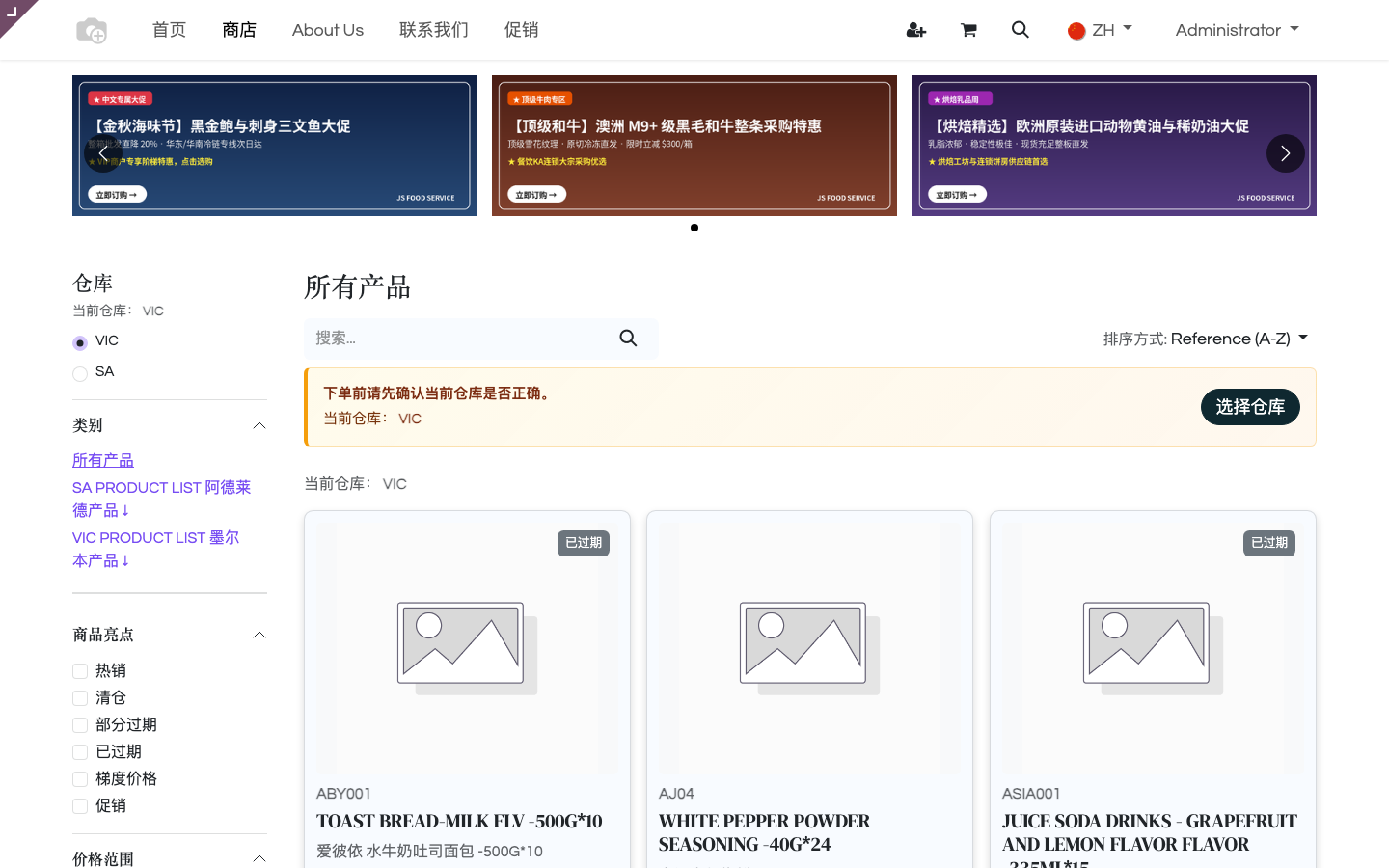
-
英文语言模式:切换为英文后,系统自动无缝呈现纯正英文标题与海外排版风格:
💡 多语言素材维护最佳实践:
- 核心爆品大促:制作中英双版海报,分别录入为两条记录,一条设置语言为
zh_CN,另一条设置为en_US,优先级设为相同数值。- 通用常态海报:以实物图为主、文字极少的宣传素材,可将语言字段保持留空(
False),即可在所有语言下自动作为兜底内容展现。
4. 双端响应式素材适配设计规范
为了保证多端访问的高品质视觉效果,视觉设计团队应遵循以下规格建议:
规格参数推荐表
| 终端环境 | 推荐分辨率 | 长宽比 | 核心设计要求 |
|---|---|---|---|
| 桌面端 (Desktop) | 1440 × 500 px 或 1920 × 600 px | ~ 3:1 | 宽画幅设计,重点突出左侧主视觉与中间文案,两侧预留安全留白。 |
| 移动端 (Mobile) | 750 × 600 px 或 750 × 750 px | 5:4 或 1:1 | 竖向垂直排版,大字号标题,突出单品与限时折扣标签,CTA 按钮显著。 |
💡 系统自适应回退策略:
如果未上传移动端图片,前端在移动设备访问时会自动回退使用桌面端图片。但在手机小屏幕上,桌面端宽图字号可能会偏小。因此建议重要的大促海报均提供专属移动端素材。
5. 批量向导调配展示位置 (Batch Action Wizard)
在多素材集中上线或需要快速将一批图片挂载到新广告位时,使用批量向导可极大提升效率:
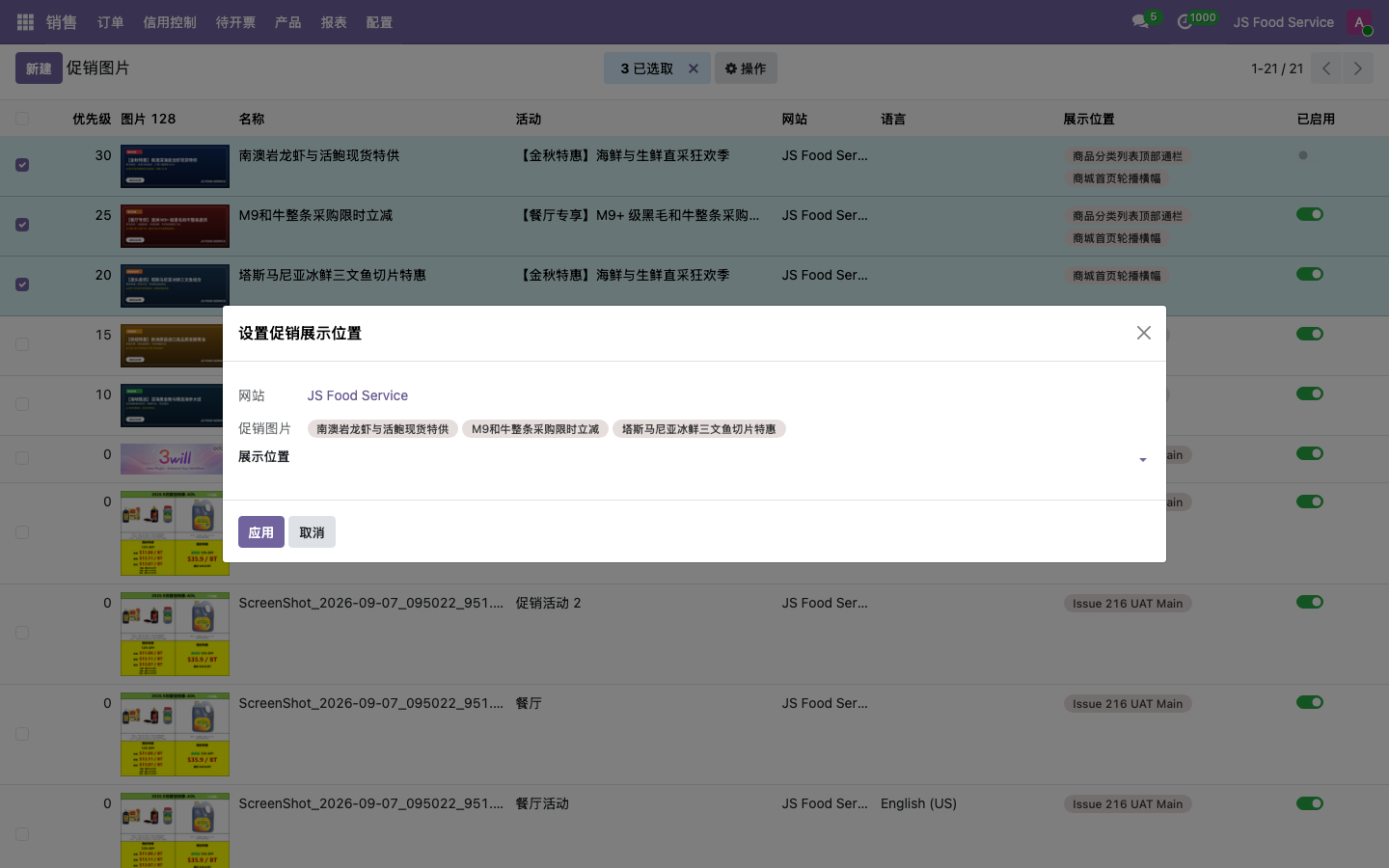
- 进入 「促销」 -> 「促销图片」 列表视图。
- 勾选需要批量调整的多张素材(支持跨活动多选)。
- 点击列表上方的 「动作」 (Action) 下拉菜单,选择 「设置促销展示位置」 (Set Promotion Display Position)。
- 在弹出的向导对话框中选择目标展示位置,点击 「应用」 (Apply) 即可一键完成批量绑定。