SOP:商城页面装修与 Snippet 配置指南
本指南面向商城管理员与页面设计人员,指导如何在 Odoo 19 网站构建器(Website Builder)中零代码拖入促销展示组件,并分别完成 「商品列表页顶部轮播 Banner」 与 「独立大促活动专区罗列页」 两大典型业务场景的搭建与三端自适应核验。
1. 进入页面可视化编辑模式
- 登录具备管理员权限的账号,访问任意需要装修的商城前端页面(例如
/shop或/promotions)。 - 在右上角快捷工具栏中,点击 「编辑」 (Edit) 按钮。
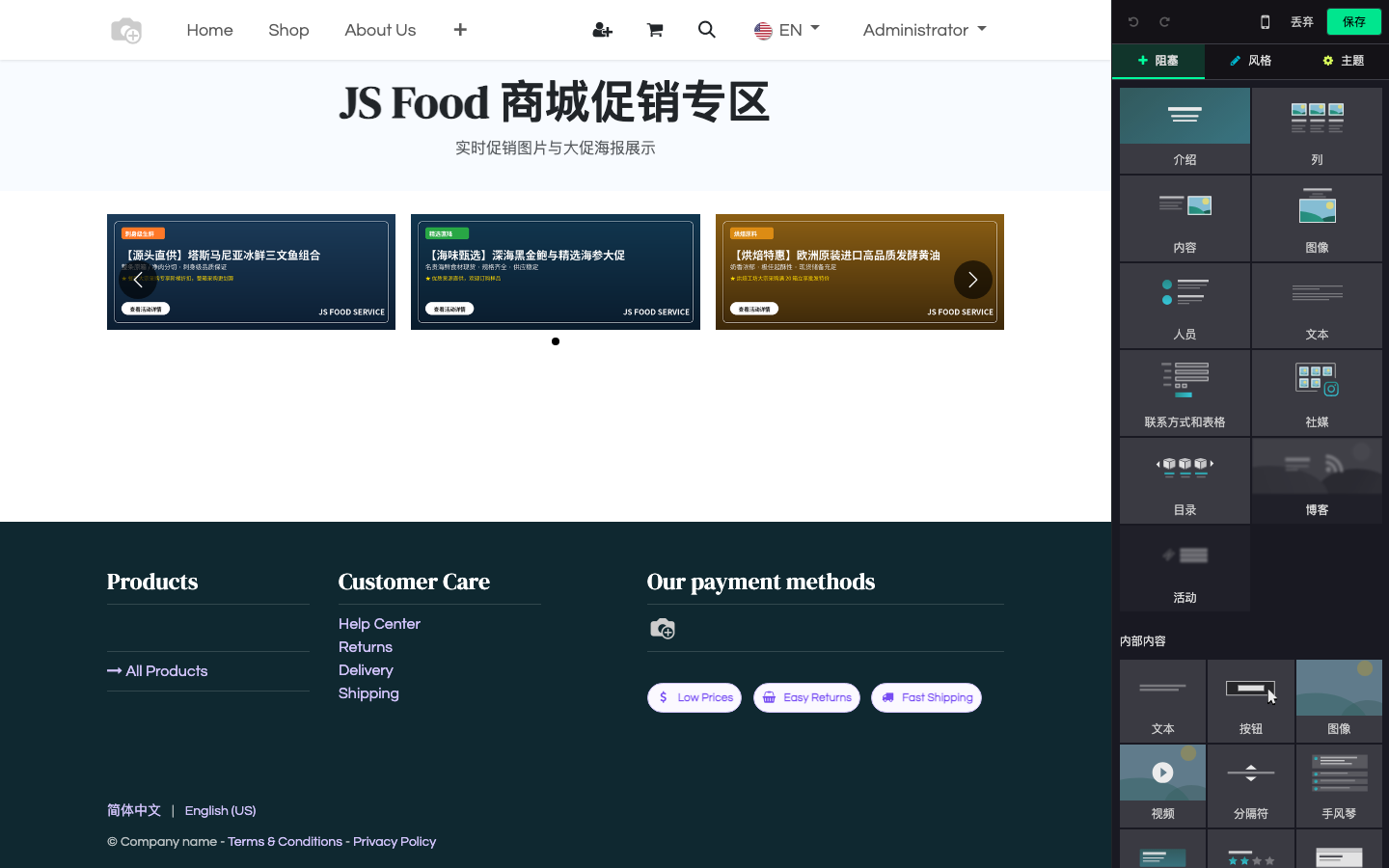
- 页面将进入可视化编辑工作区,右侧滑出网站构建器(Website Builder)组件积木面板。
2. 拖入促销展示积木块 (Snippet)
- 在右侧组件面板的 「内部内容」 (Inner Content) 或搜索框中定位 「促销展示」 (Promotion Display) 组件。
- 按住鼠标左键,将其拖拽至页面主画布的目标行或列中。
- 释放鼠标,系统将自动在该位置初始化渲染一个促销展示容器。
3. 右侧属性面板深度配置
鼠标左键单击已放入的促销组件,右侧工具栏将自动切换至 「风格」 (Styles) 定制属性面板:
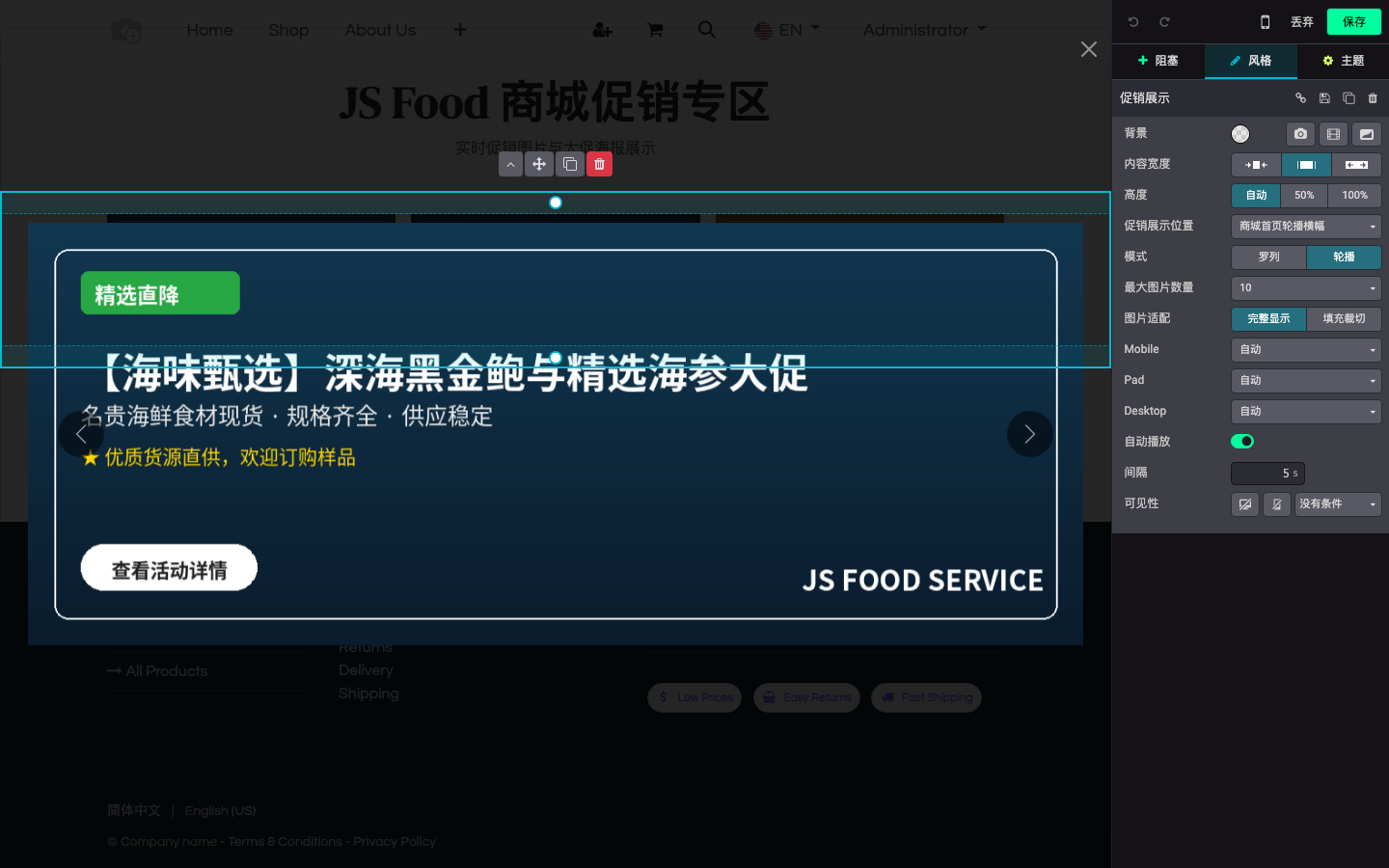
核心参数项详解与推荐取值
| 参数名称 | 选项 / 取值范围 | 功能说明与推荐场景 |
|---|---|---|
| 促销展示位置 (Position) | 下拉单选(如“商品列表顶部通栏”) | 核心必选。指定当前组件从后台拉取哪一个广告位的海报素材。不同页面请绑定不同的位置。 |
| 展示模式 (Mode) | 轮播 (Carousel) / 罗列 (Grid) | - 轮播:适合页面顶部黄金位,单图或多图滑动切换,节省纵向高度。 - 罗列:适合大促专题页,以网格平铺多张海报。 |
| 最大图片数量 (Max Images) | 1 ~ 20(默认 10) | 限制前台单次渲染的海报上限。优先级靠前的素材优先展示。 |
| 图片适配 (Image Fitting) | 完整显示 / 填充裁剪 | - 完整显示 (Contain):保证整张海报不被裁剪,文字表格完整呈现。 - 填充裁剪 (Cover):自动撑满容器,视觉冲击力强。 |
| 自动播放 (Auto Play) | 开关 Toggle(开启/关闭) | 仅在「轮播模式」下生效。开启后轮播图将无需客户操作自动循环切换。 |
| 播放间隔 (Interval) | 秒数(默认 5s,推荐 3s ~ 7s) | 自动切换幻灯片的停留时间。建议内容丰富的大海报设为 5 秒。 |
4. 实操场景 A:商品列表页(/shop)顶部轮播 Banner 搭建
商品列表是采购客户高频下单的区域。在此处配置轮播通栏,既能告知大促信息,又不会遮挡下方的商品列表。
4.1 配置步骤
- 访问
/shop页面,点击顶部「编辑」进入构建器。 - 在商品网格上方区域拖入「促销展示」组件。
- 单击组件,在右侧面板配置:
- 促销展示位置:选择
商品列表顶部通栏 (Shop Banner) - 展示模式:选择
轮播 (Carousel) - 自动播放:切换为
开启,间隔设为5 s - 图片适配:选择
完整显示 (Contain)
- 促销展示位置:选择
- 点击右上角「保存」。
4.2 三端效果自检
-
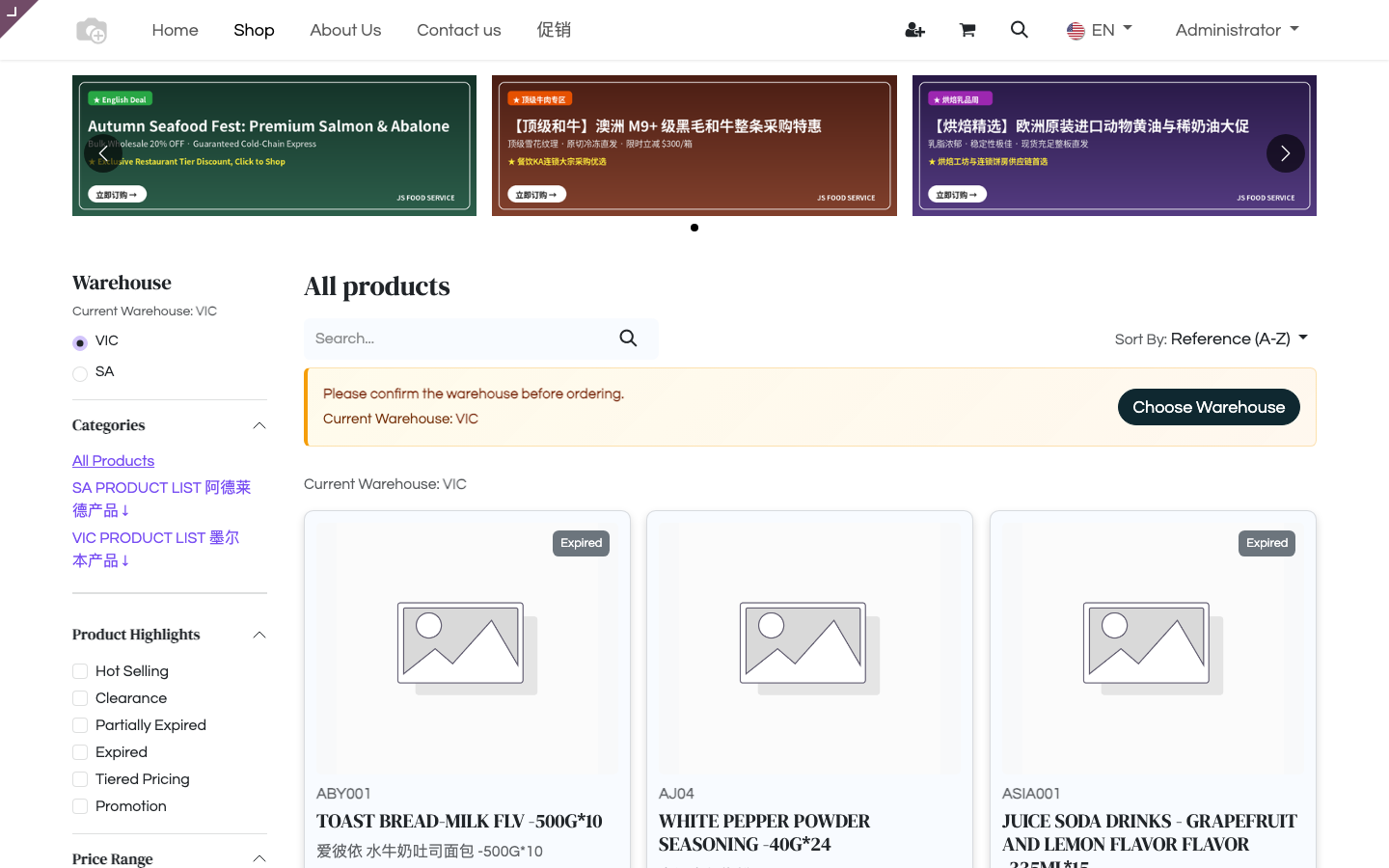
桌面端效果 (Desktop):宽屏展示,左侧分类与单仓筛选,右侧轮播 Banner 平滑滑动,字迹清晰醒目,下方无缝承接商品网格:
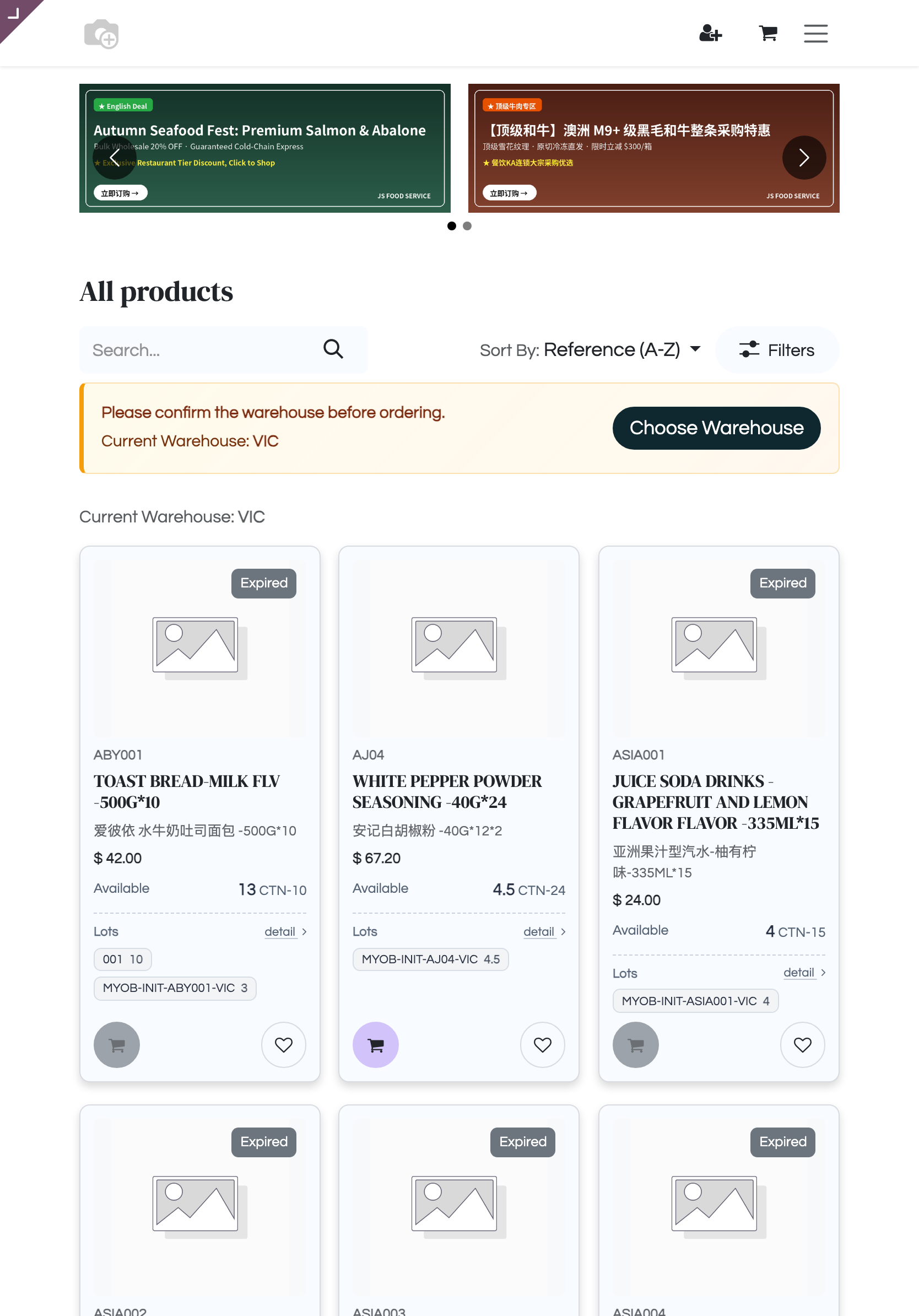
-
平板端效果 (Pad / iPad):中等屏幕宽度自适应排版,支持触控左右手势滑动切换:
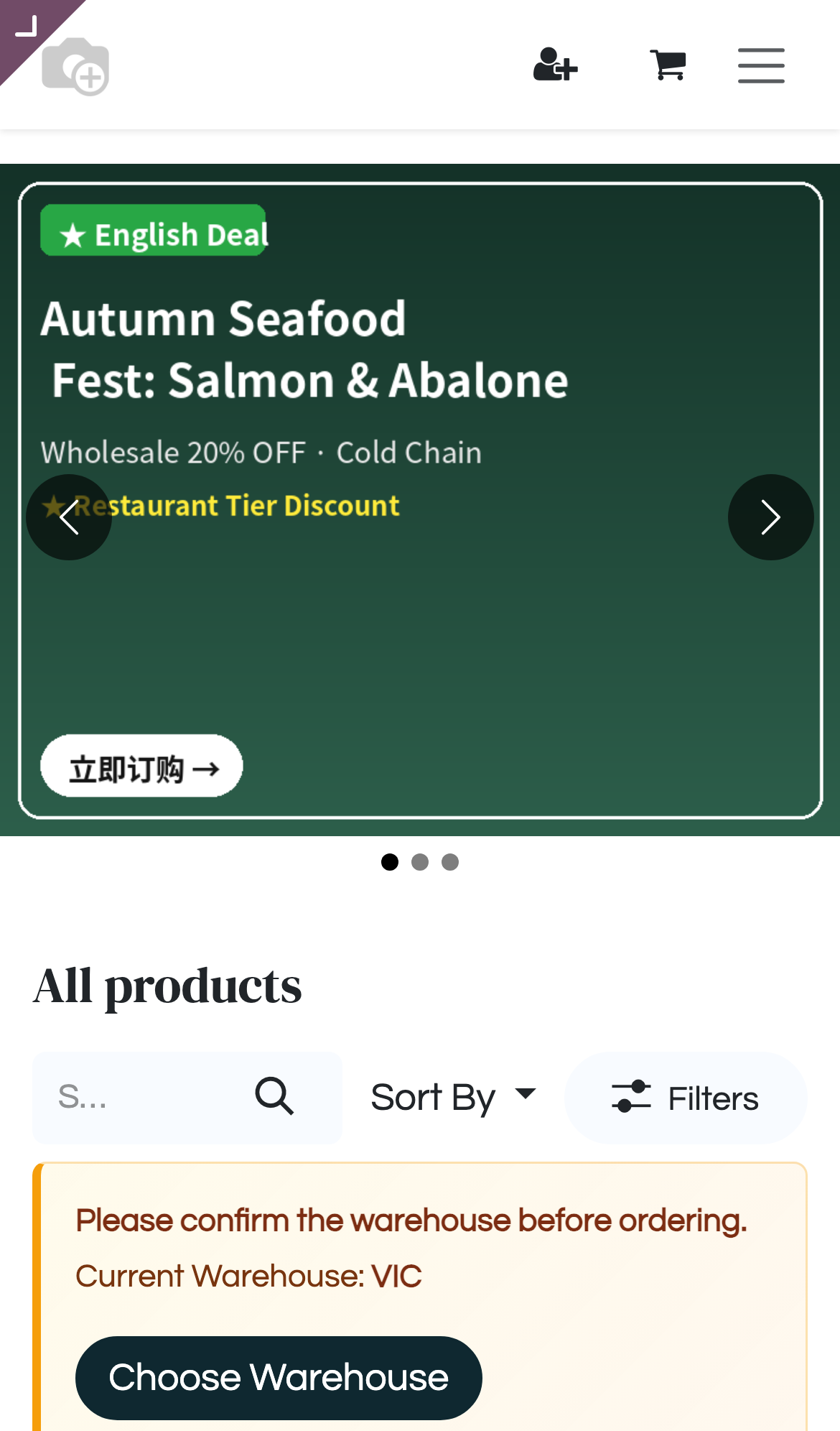
- 手机移动端全屏效果 (Mobile / iPhone):侧边栏自动折叠为移动端抽屉,轮播海报自适应单张大字号竖版构图,保障后厨移动采购流畅:
5. 实操场景 B:独立大促专区页(/promotions)单列罗列搭建
针对大型节日或清仓狂欢,搭建独立的专题活动落地页。为了让采购客户看清海报文案与每一项大促条款,强烈推荐采取单列 (Single-Column) 罗列模式。
5.1 配置步骤
- 新建或访问独立活动页面
/promotions,点击顶部「编辑」。 - 在页面主内容区添加大标题(如“限时大促活动专区”)。
- 在标题下方拖入「促销展示」组件。
- 单击组件,在右侧面板配置:
- 促销展示位置:选择
大促活动专区 (Special Deals) - 展示模式:选择
罗列 (Grid) - 响应式列数:将各端断点列数设为
1 列 (单列),让每张海报居中充分舒展 - 最大图片数量:设为
12 - 自动播放:关闭(网格罗列模式无需自动轮播)
- 促销展示位置:选择
- 点击右上角「保存」。
5.2 三端效果自检
-
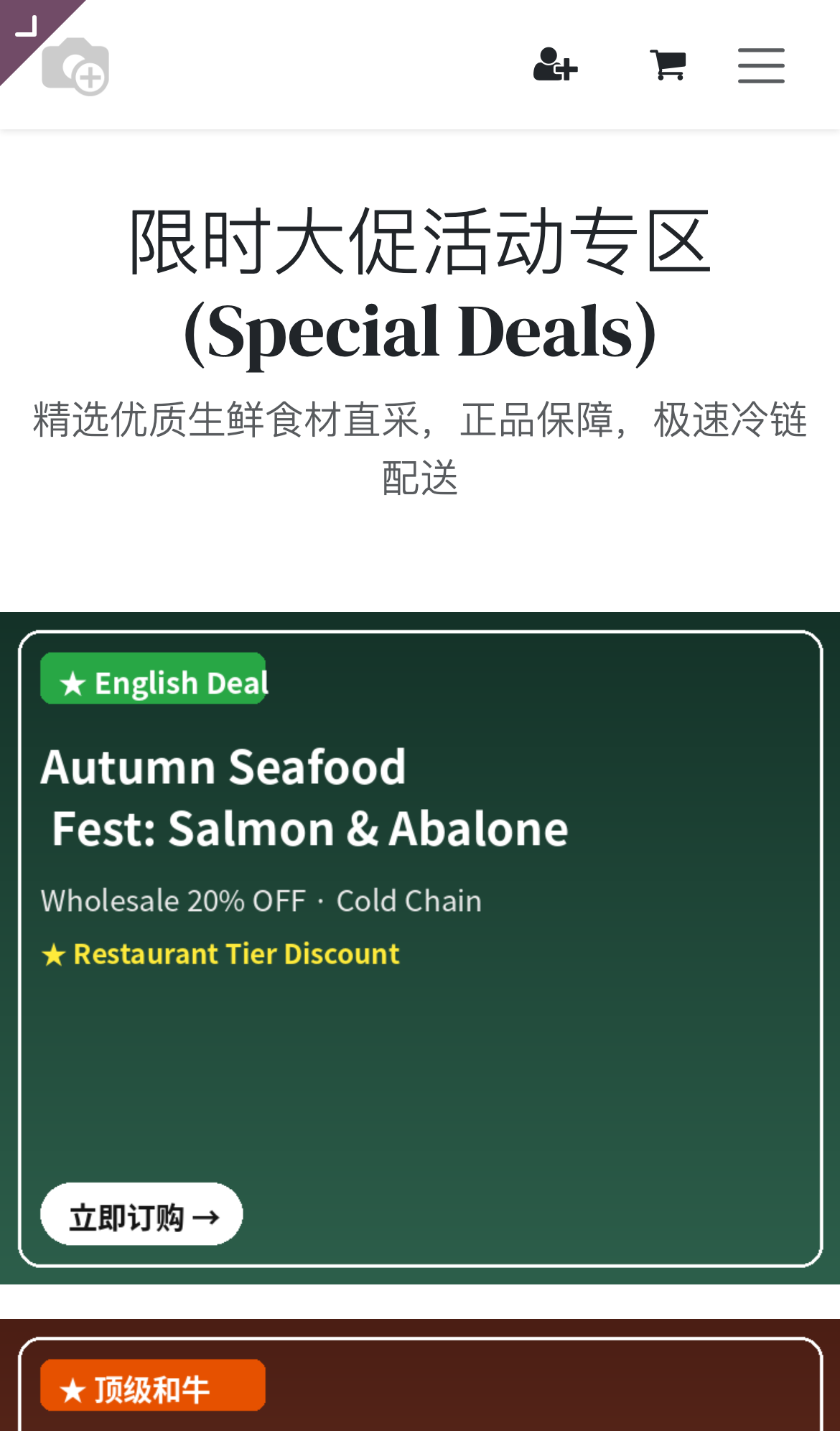
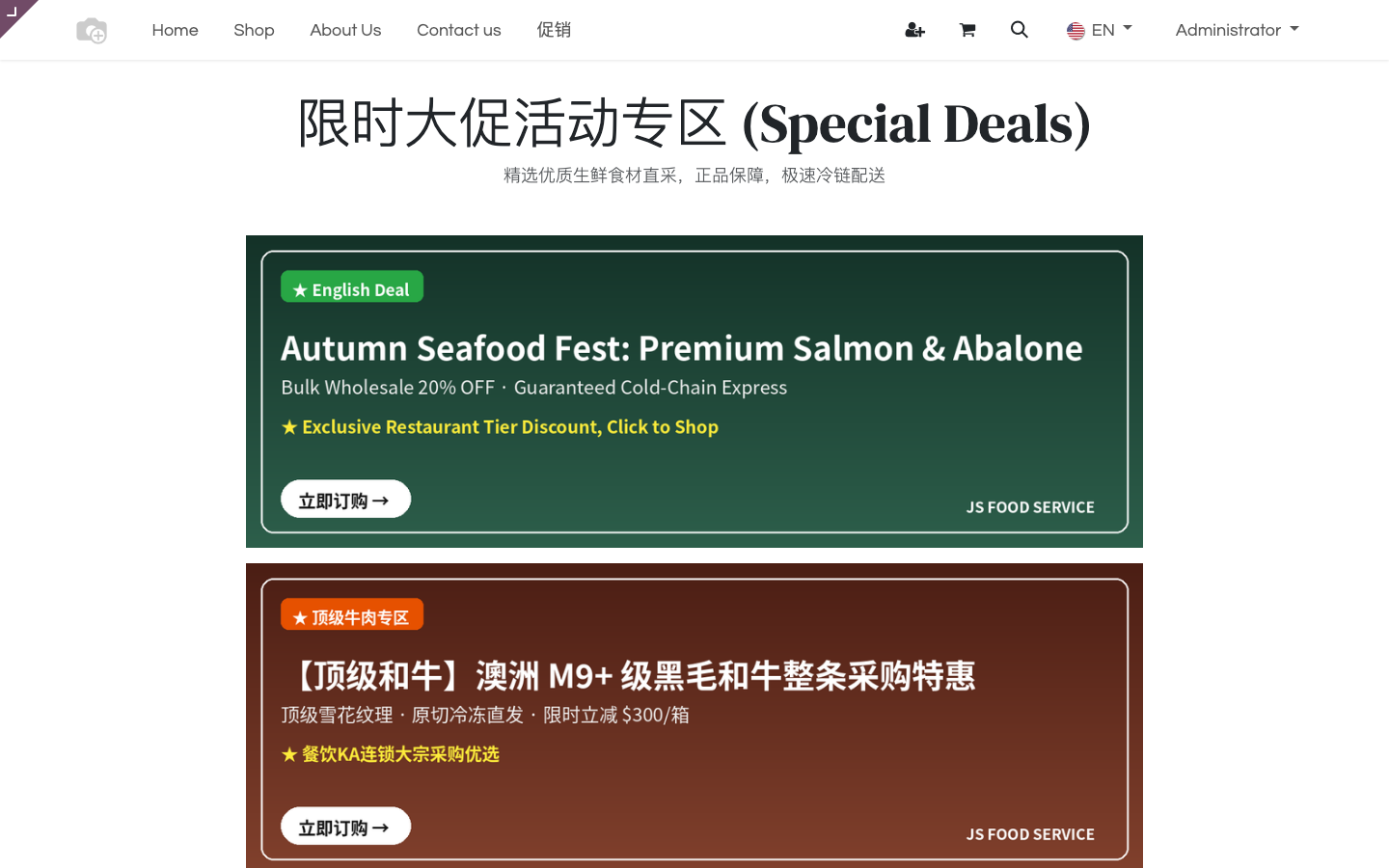
桌面端效果 (Desktop):单列大卡片居中平铺,超大字号活动标题、利益点与行动按钮直观呈现,支持点击直达各专题或触发全屏 Lightbox:
-
平板端效果 (Pad / iPad):在 iPad 等平板设备上整洁平铺,大字号排版保障触控点击舒适度:
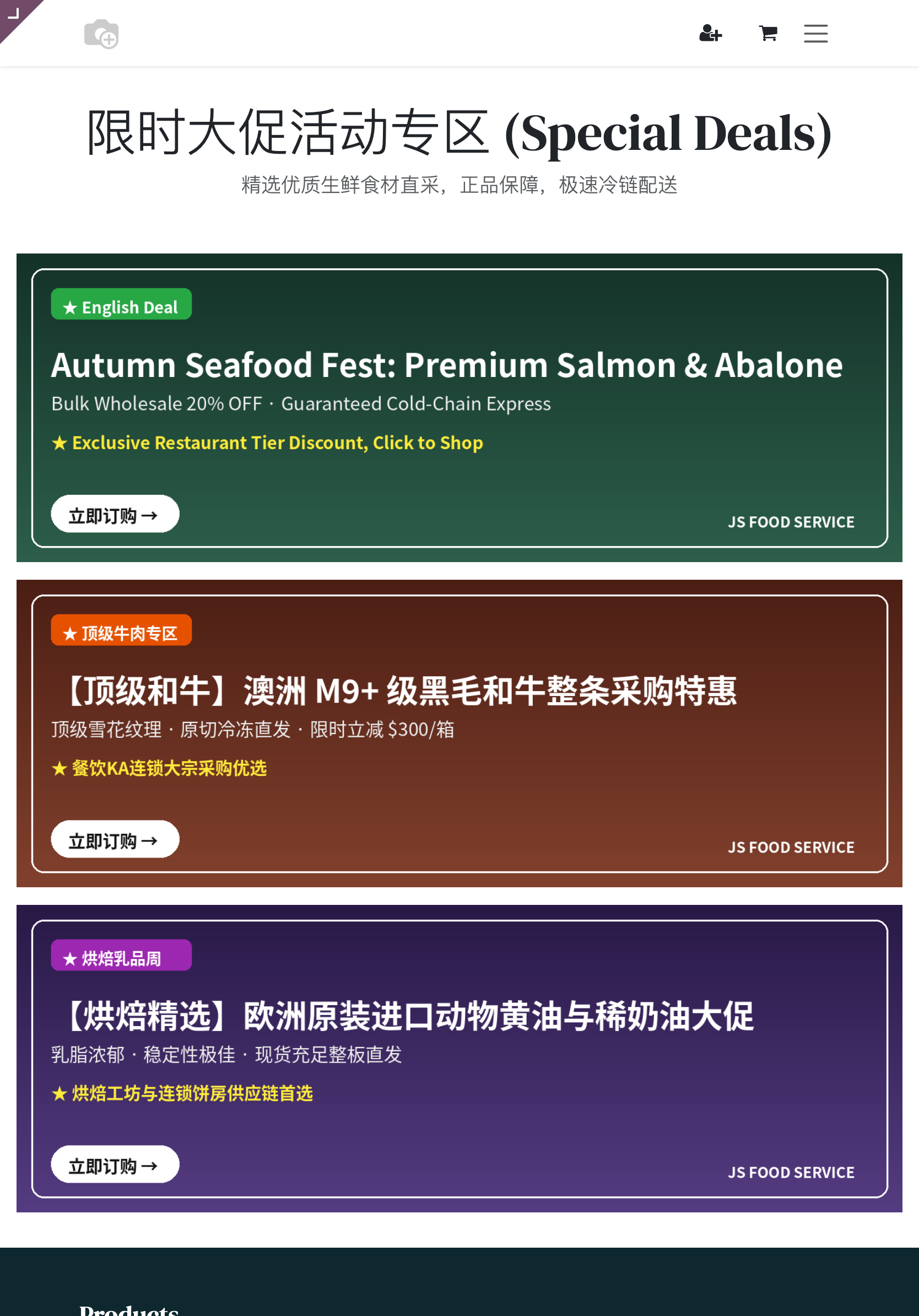
- 手机移动端全屏效果 (Mobile / iPhone):手机屏幕上保持单列全宽卡片,拇指上下滑动体验自然顺畅,每一张促销卡片的核心文案与价格标签都清晰可见: