促销海报展示极简上手指南
本指南面向日常商城运营人员与市场营销人员,帮助您在 3 分钟内快速发布一张促销海报,让目标客户在电脑端和手机端都能获得最佳视觉体验。
1. 为什么需要这项功能?
过去在商城上更换横幅往往需要技术人员调整代码,或者一张电脑大图直接缩放到手机上导致字迹模糊。现在系统为您提供了以下能力:
- 无代码自主发布:运营人员在后台上传海报,勾选对应展示位置即可一键上线。
- 电脑手机智能适配:同一活动支持分别上传电脑端宽幅大图与手机端专属构图,手机查看字字清晰。
- 商户定向精准投放:可针对特定 VIP 客户标签或就近配送仓库定向展示,避免跨区缺货。
2. 三步极简发布流程
第一步:创建促销活动
- 登录系统后台,在顶部导航进入 「网站」 -> 「促销」 -> 「促销活动」。
- 点击左上角 「新建」,输入活动名称(例如:
【秋季开学季】精选冻品特惠)。 - 设定 开始时间 与 结束时间(到达结束时间系统将自动下线,防止过期活动误导客户)。
💡 精准受众小技巧(可选):
- 如果希望所有进店客户都能看到,将下方的「适用客户标签」与「发货仓库」保持留空即可。
- 如果仅希望特定批发客户看到,在「适用客户标签」中勾选对应客群。
第二步:上传海报素材并绑定位置
在活动详情页面下方的海报素材列表,点击 「添加行」:
- 上传海报图片:
- 上传 桌面端海报(宽幅高清图);
- 上传 移动端专属图(适合手机竖屏或小方图浏览)。
- 选择展示位置:
- 勾选 「商品列表顶部通栏」(商城主列表顶部轮播)或 「大促活动专区」(大促专题页多图罗列)。
- 点击保存。
第三步:点击启用并核对效果
- 点击活动页面右上角的 「活动启用」 开关(开启后显示为绿色)。
- 打开商城前台页面(如
/shop或/promotions),即可实时查看海报展示效果。
3. 多终端视觉效果确认
系统会根据客户使用的设备自动切换最佳构图:
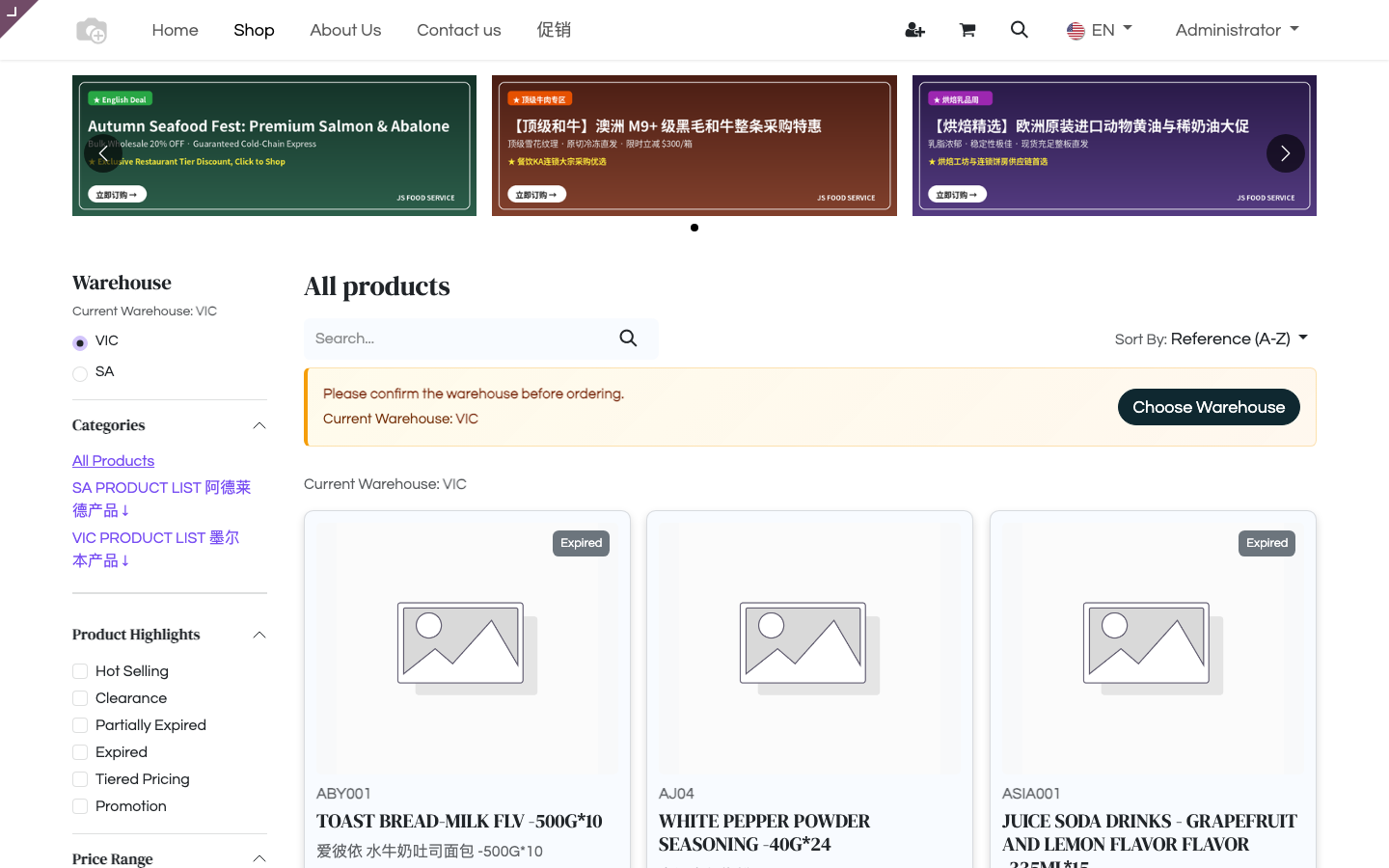
电脑端展示(大画幅宽屏)
右侧主视区展示清晰大字号横幅,左侧保留商品分类菜单,方便客户一边看活动一边快速下单:
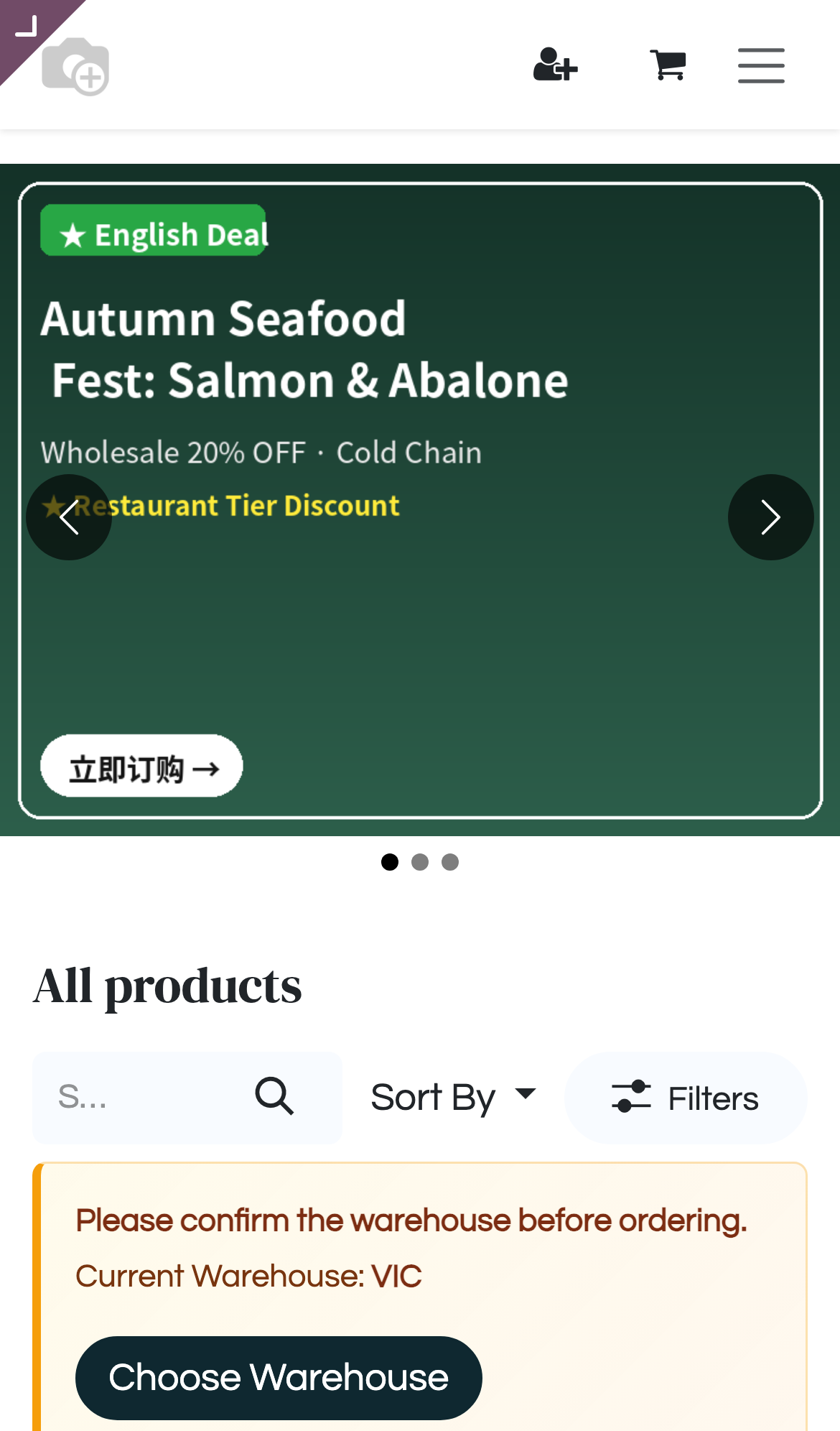
手机端展示(专属自适应排版)
在手机上自动加载移动端专属素材,不占用过多翻页高度,采购人员单手即可顺畅浏览:
4. 常见问题业务自查清单 (FAQ)
问:为什么我在后台启用了活动,商城前台却没有显示海报?
请对照以下 3 点进行快速自查:
- 核对活动有效期:确认当前时间是否在活动设定的“开始时间”与“结束时间”之间;
- 核对受众规则:如果您设置了“发货仓库”或“客户标签”,请确认当前登录商户是否符合条件(游客未登录时只能看到未设标签的公共活动);
- 核对展示位置:确认海报素材行中勾选了正确的展示位置(例如勾选了“商品列表顶部通栏”)。
问:同一位置有多张活动海报时,展示先后顺序如何决定?
在活动表单中的 「优先级」 字段输入数值,数值越大的活动,海报在前台排序越靠前、轮播越先展示。